検索履歴の削除方法と消えない落とし穴|完全消去の裏技【2026最新】
スマートフォンやPCで検索履歴を削除したはずなのに、検索窓をタップすると過去に入力した語句が再表示されたり、別端末を開いた際に同じ履歴が並んでいたりして焦った経験を持つ人は少なくありません。日常生活のあらゆる疑問やプライベートな関心事を検索エンジンに委ねる現在、検索履歴は個人の内面や私生活そのものを映し出す極めてデリケートな情報です。
端末のブラウザ上で「履歴を消去」しただけでは、クラウド上に蓄積されたアカウント履歴や予測変換データまで消し去ることはできません。本稿では、主要な検索サービスやブラウザにおける他人にバレない検索履歴完全消去の確実な手順から、履歴が復活してしまう構造的なカラクリ、プライバシーを守るための予防策までを網羅して解説します。
📌 【この記事の重要ポイントまとめ】
- 要点1:端末内のブラウザ履歴を削除しても、GoogleアカウントやiCloudに同期されたクラウドデータは消去されず残存する。
- 要点2:検索窓の候補を消すには「ブラウザ履歴」「アカウントのアクティビティ」「検索サジェスト」「キーボード予測変換」の4層を個別に処理する必要がある。
- 要点3:毎回の手動削除から脱却するには、Googleや各種ブラウザの「自動削除機能」やシークレットモードを正しく組み合わせた運用が不可欠である。
【2026年最新】端末の履歴を消してもGoogleやSafariで「検索履歴が消えない」決定的な理由
「ブラウザの設定から履歴をすべて消したのに、検索バーに以前調べたワードが出てくる」という現象の背後には、検索履歴が保存される仕組みの「二重構造」が存在します。ユーザーが利用する検索環境は、端末内部のメモリ(ローカルデータ)と、サーバー上のアカウント領域(クラウドデータ)の2箇所で独立して履歴を保持しています。
多くの人が行う操作は、端末内のキャッシュや一時的な閲覧履歴の消去に留まっています。しかし、GoogleアカウントやApple Account(旧Apple ID)にログインした状態で検索を行っている場合、検索データは即座にサーバー側のデータベースへ記録されます。そのため、スマートフォン側でいくら履歴を削除しても、検索履歴 消えない 理由と対処法を理解していなければ、アカウントが同期された瞬間にサーバーから履歴情報が再び呼び戻されてしまうのです。
さらに、検索窓に入力した際に現れる候補には、以下の異なるデータソースが混在しています。
- ブラウザの閲覧履歴:過去に訪れたWebサイトのURLやページタイトル。
- アカウントのアクティビティ:Googleなどの検索エンジンサーバーに直接記録された過去の検索キーワード。
- 検索エンジンのサジェスト:世の中で広く検索されている急上昇ワードや関連語句(パーソナライズされていない一般候補)。
- キーボードの入力学習(IME):スマートフォンやPCの文字入力システムが記憶した変換候補。
これらのうち、どれか1つでも残っていれば「消したはずの検索ワード」が画面に浮上します。完全な消去を実現するためには、端末ローカルとクラウドサーバーの双方にアプローチしなければなりません。

【主要ブラウザ・アプリ別】他人にバレない検索履歴の完全消去と設定手順
検索履歴を根本から消し去るには、プラットフォームごとの正しい手順を踏む必要があります。日常的によく使われるサービス別の具体的な操作方法を整理しました。
1. Google検索とChromeの履歴消去
Googleを利用している場合、ブラウザのキャッシュ消去とアカウント管理画面でのアクティビティ削除の2段階を実行します。
【Googleマイアクティビティ削除手順】
- ブラウザで「Googleマイアクティビティ」(myactivity.google.com)にアクセスし、ログインする。
- 「アクティビティを削除」をタップし、期間を「全期間」に指定する。
- 削除対象のサービスとして「検索」「画像検索」「Googleアシスタント」などを選択して実行する。
- 日常的な蓄積を防ぐため、「ウェブとアプリのアクティビティ」の設定から「自動削除(3か月・18か月・36か月)」を有効化しておく。
【Chrome 閲覧履歴とキャッシュ消去】
Chromeブラウザの右上メニュー(3点リーダー)から「閲覧履歴データを削除」を開き、期間を「全期間」に設定したうえで、「閲覧履歴」「Cookieと他のサイトデータ」「キャッシュされた画像とファイル」にチェックを入れて削除を実行します。これにより、ローカル側に残った痕跡も一掃されます。
2. iPhone(Safari)の履歴消去とiCloud同期の解除
iPhone Safari 履歴削除を行う際は、iOSの「設定」アプリから「Safari」を選択し、「履歴とWebサイトデータを消去」をタップします。ただし、同一のApple AccountでログインしているMacやiPadがある場合、iCloud経由で履歴が同期・復元されるケースがあります。完全に切り離したい場合は、iCloudの設定画面で「Safari」の同期トグルを一時的にオフにしてから削除を実行してください。
3. YouTube・Yahoo! JAPAN・LINEの履歴消去
動画やポータルサイト、コミュニケーションアプリ内の検索履歴も個別に消去する必要があります。
- YouTube 検索履歴 一括削除:YouTubeアプリ右下の「マイページ」から右上の設定アイコン(歯車)を開き、「すべてのアクティビティを管理」を選択します。Googleマイアクティビティ内のYouTube履歴管理画面に遷移するため、ここから「削除」>「全期間の履歴を削除」を実行することで、視聴履歴と検索履歴を一括で消去できます。
- Yahoo! JAPAN 検索履歴の消し方:Yahoo! JAPANの検索窓をタップすると直近の履歴一覧が表示されます。履歴の右上に表示される「履歴を消去」または歯車マークをタップし、「すべて削除」を選択します。ログイン状態の場合は、登録情報ページ内の「プライバシー設定」から検索データの利用・保存を停止することも可能です。
- LINE検索履歴 削除方法:LINEアプリ上部の検索窓をタップすると、最近検索した友だちや公式アカウント、キーワードが表示されます。個別の履歴右側にある「×」をタップして消すか、「すべて削除」を選択することで検索リストを初期化できます。
【比較検証】検索履歴の削除レベルと残存リスクの徹底比較データ
どの方法でどこまでのデータが消えるのかを把握することは、誤った安心感を抱かないために極めて重要です。以下の表は、一般的な消去手法とデータ残存リスクの対比をまとめたものです。
| 消去・対策の手法 | 詳細・数値データ | 一般的な基準・相場 | 編集部の見解・評価 |
|---|---|---|---|
| ブラウザ履歴のみ削除 (標準操作) | ローカル端末の履歴消去率:100% サーバー側残存率:約90%以上 | 最も多くのユーザーが選択する基本的な手順 | アカウント同期により別端末で即座に露見するリスクがあり、対策としては不十分。 |
| Googleマイアクティビティ完全削除 | クラウド上の検索記録消去率:100% 反映所要時間:即時〜数分以内 | プライバシー保護の標準的な最高設定 | 最も安全性が高い。ただしキーボード側の予測変換学習は別途リセットが必要。 |
| シークレットモード利用 (プライベートブラウズ) | セッション終了時の痕跡残存:0% (端末・アカウント共に) | ログを残したくない一時利用時の定番機能 | 確実性は極めて高いが、利用中にアカウントへログインすると一部行動が紐づく点に注意。 |
| 自動削除機能の設定 (3ヶ月/18ヶ月など) | 保持期限超過データの自動消去率:100% 管理の手間削減:完全自動化 | 近年の大手サービスが標準推奨する設定 | 直近の履歴は一時的に残るため、恒常的なデータ肥大化を防ぐ中長期の防衛策として有効。 |
一般に知られていない盲点|検索サジェスト候補とキーボード予測変換の罠
ブラウザやクラウドの履歴を完全に削除しても、「まだ履歴が残っている」と錯覚してしまう典型的な盲点が2つ存在します。それが「検索エンジンのサジェスト」と「キーボード入力システムの学習データ」です。
1. 検索サジェスト候補 非表示設定の必要性
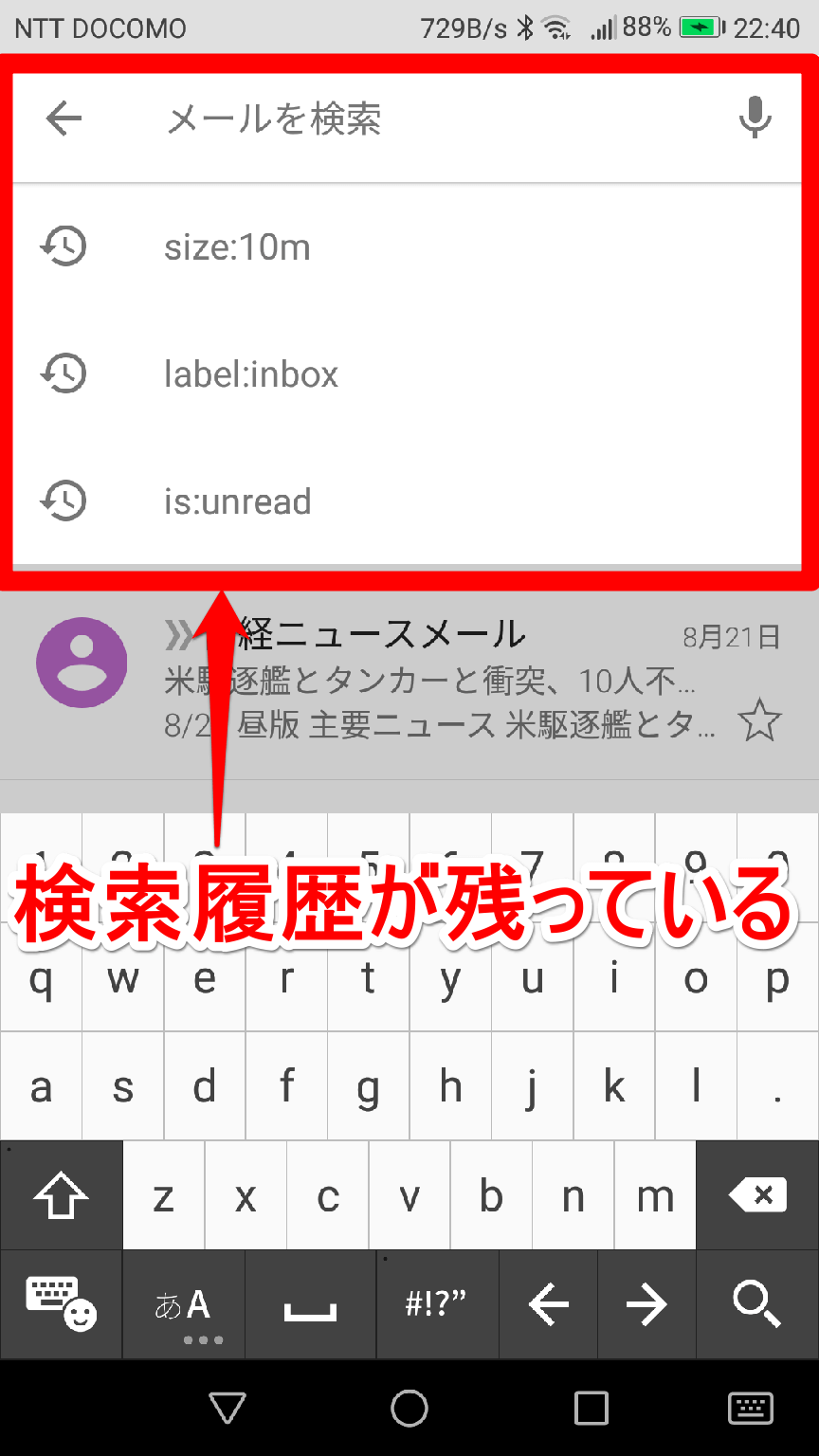
検索窓に1文字入れた際にリスト表示される候補は、あなたの過去の履歴だけでなく、検索エンジンのアルゴリズムが自動提示するトレンドワードが含まれています。時計アイコン(過去の履歴)と虫眼鏡アイコン(サジェスト)を見分ける必要があります。
Google検索において急上昇ワードやパーソナライズされた候補を表示させたくない場合は、Google検索設定内の「他のユーザーが検索しているキーワード(急上昇ワード)」や「パーソナル検索結果」をオフに設定してください。これにより、検索窓をタップした際に無駄なキーワードが展開されるのを防げます。
2. スマホのキーボード予測変換学習のリセット
検索窓をタップして文字を打ち込もうとした瞬間、キーボード上部に以前検索したマニアックな単語や人名が表示される現象は、ブラウザではなくキーボードアプリ(iOS標準キーボード、Gboard、Simejiなど)が単語を記憶していることが原因です。
これを解消するには、以下の手順でキーボードの学習辞書をリセットします。
- iPhoneの場合:「設定」>「一般」>「転送またはiPhoneをリセット」>「リセット」>「キーボードの変換学習をリセット」を実行。
- Android(Gboard)の場合:「設定」>「システム」>「言語と入力」>「画面キーボード」>「Gboard」>「プライバシー」>「学習した単語やデータの削除」を実行。
3. シークレットモード 履歴残らない方法の正しい理解
「最初から履歴を残さない」ための最も手軽な手段は、Chromeの「シークレットモード」やSafariの「プライベートブラウズモード」です。これらのモードで開いたタブは、ウィンドウを閉じた瞬間に閲覧履歴、Cookie、フォーム入力データが完全に破棄されます。
ただし、シークレットモード使用中であっても、Webサイト上で自身のアカウント(Google、Amazon、SNSなど)に明示的にログインした場合は、そのサービス側に行動履歴が記録されます。「シークレットモード=完全な匿名空間」ではなく、「端末内にセッションの痕跡を残さない機能」である点を正しく認識しておく必要があります。
【実態検証】「消したはずなのに見られた」利用者の生の声とトラブル事例
SNSや大手Q&Aサイト(知恵袋等)には、「家族にスマホを貸した際、検索窓の予測から秘密の調べ物がバレてトラブルになった」「職場の共用PCで過去の転職活動の検索履歴が出て冷や汗をかいた」といった悲痛な相談が後を絶ちません。
ある30代会社員の男性は、自宅のリビングで妻と一緒に旅行先を調べていた際、スマートフォンの検索窓に以前こっそり調べていた「薄毛治療 クリニック 費用」という過去ログとサジェストが表示され、気まずい空気になった体験を手記で明かしています。彼は「ブラウザの履歴画面からは確かに消していたが、Googleアカウントのマイアクティビティが残っていた」と振り返っています。
また、テレワークの普及以降に多発しているのが、個人端末と業務用端末で同一のブラウザアカウントにログインして同期させてしまう事故です。自宅の私用PCで夜間に調べたプライベートな趣味やセンシティブな健康の悩みが、翌朝会社のPCのChromeブラウザを開いた瞬間に同期・表示されてしまうケースが報告されています。
このような事故を防ぐためにも、「仕事用とプライベート用のアカウントは完全に分離する」「家族と共有する可能性のある端末ではアカウントをログアウトしておく」といった初歩的かつ確実な境界線作りが求められます。

【プロの結論】デジタルバウンダリーを守る自動削除設定とおすすめの運用基準
心理学や社会学の観点において、検索履歴は「誰にも見せない日記」や「頭の中の独り言」に等しい存在です。人間が健全な精神状態を保つためには、他者から完全に遮断された私的領域、すなわち心理的バウンダリー(境界線)が不可欠です。パートナーや家族、職場の上司であっても、検索履歴まで筒抜けになる状態は過剰な心理的ストレスを生み出します。
【向いている人・おすすめできない人の判断基準】
- 毎回手動で履歴を消すべき人:共有端末を日常的に使う人、パートナーや家族にスマートフォンを操作される機会が多い人、センシティブな情報(健康、金融、転職など)を頻繁にリサーチする人。
- 自動削除設定のみで十分な人:生体認証で厳重に保護された完全な個人専用端末のみを使用しており、過去の検索データを後から見返して作業効率を上げたい人。
- シークレットモード常用が向いている人:端末に一切の検索ログや入力学習を残したくない人、ログイン情報を保持せずにWebサイトの挙動を確認したい人。
デジタルプライバシーを守るための最も現実的でストレスのない結論は、「アカウント側の検索履歴 自動削除 設定を最短期間(3ヶ月など)に設定した上で、特にプライベートな検索には最初からシークレットモードを使い分ける」というハイブリッド運用です。一度設定を最適化しておけば、消し忘れによる予期せぬトラブルを永続的に防ぐことができます。
【検索履歴の削除】に関するよくある質問(FAQ)
Q1:Wi-Fiのルーターやプロバイダ側から、検索した内容が家族や管理者にバレることはありますか?
A1:現在の大半のWebサイトおよび検索エンジンは「HTTPS(通信の暗号化)」を採用しています。そのため、Wi-Fiルーターのログや通信事業者が確認できるのは「どのドメイン(例: google.com)にアクセスしたか」までであり、「どんなキーワードで検索したか」「どの詳細ページを読んだか」という具体的な中身までは閲覧できません。過度な心配は不要です。
Q2:検索履歴を削除すると、以前保存したブックマークやお気に入りは消えてしまいますか?
A2:消えません。閲覧履歴や検索履歴、キャッシュデータの削除を実行しても、意図して登録した「ブックマーク」「お気に入り」「保存したパスワード」などはそのまま維持されます。ただし、Cookieを削除した場合は、各種Webサイトへの再ログインが必要になります。
Q3:Googleのマイアクティビティを削除した場合、復元することは可能ですか?
A3:一度Googleマイアクティビティから完全に削除した検索履歴は、サーバー上から抹消されるため、ユーザー自身が復元することは不可能です。業務等で後から参照する可能性がある重要な調査ログがある場合は、削除前に必要なURLを保存しておくことを推奨します。
まとめ:デジタルプライバシーを保ち快適なネット環境を整えるために
検索履歴の消去は、単に「端末の画面を綺麗にする作業」ではなく、自身のデジタルプライバシーと心理的安全性を防衛するための基本スキルです。端末ローカルの履歴消去だけで安心するのではなく、クラウド上のアクティビティ管理、キーボードの入力学習、シークレットモードの活用という多層的な防護策を整えておくことが欠かせません。
本稿で紹介した手順をもとに、一度ご自身のアカウント設定や共有端末の状況を見直し、トラブルのない快適なデジタルライフを確立してください。 (出典: 検索 履歴 の 削除(Yahoo!ニュース))
テクノロジーやライフスタイル領域を中心に執筆活動を行っています。趣味は写真撮影と旅行です。
