パソコンのシークレットモードはバレる?会社・Wi-Fiの真相と設定
パソコンでブラウザを利用する際、「シークレットモードにしておけば、誰にも閲覧履歴を見られない」と信じ切っていませんか。Google Chromeの「シークレットモード」やMicrosoft Edgeの「InPrivateブラウズ」、Mac Safariの「プライベートブラウズ」は、手軽にプライバシーを守る手段として日常的に使われています。しかし、この機能が保護するのは「手元のパソコン内に残る一時データ」に過ぎません。
職場のPCや共用Wi-Fi回線を利用している場合、ネットワーク管理者や会社の情シス(情報システム部門)には、あなたがどのウェブサイトにアクセスしていたかが筒抜けになっているケースが珍しくありません。本稿では、2026年現在のブラウザ仕様とネットワーク監視技術を踏まえ、履歴が残らない仕組みの本質、会社やWi-Fi管理者に閲覧履歴がバレる決定的な技術的理由、各ブラウザの起動ショートカットから自動起動設定、そして危険性や注意点までを徹底的に解明します。
📌 【この記事の重要ポイントまとめ】
- 要点1:シークレットモードは「同一端末内の閲覧履歴・Cookie・フォーム入力履歴」を保存しない機能であり、通信経路上のログまでは秘匿できない。
- 要点2:会社のルーター、UTM(統合脅威管理)、プロキシサーバー、DNSサーバーのログ解析により、どのドメインにアクセスしたかは管理者に完全に可視化される。
- 要点3:Chrome・Edge・Safariのショートカット操作や自動起動設定を把握しつつ、完全な匿名通信を求めるならVPNなどの暗号化技術を併用する必要がある。
【2026年最新】パソコンのシークレットモードで検索履歴が残らない仕組み
パソコンのブラウザでシークレットモードを立ち上げると、画面全体がダークトーンに切り替わり、いかにも外部からの追跡を完全に遮断したかのような印象を与えます。しかし、技術的な観点から見た検索履歴 残らない仕組みは、極めて局所的(ローカル環境限定)なデータ消去プロセスに基づいています。
通常モードでウェブブラウジングを行うと、パソコン内部のストレージには以下のようなデータが蓄積されます。
- 閲覧履歴とキャッシュファイル:過去に訪れたURLの記録や、ページの表示速度を上げるための画像・スクリプトデータ。
- Cookie(クッキー):ログインセッションやサイト内での行動を識別・維持するためのテキストデータ。
- フォーム入力情報・検索キーワード:検索窓や入力フォームに打ち込んだ単語やアカウント情報。
シークレットモードのウィンドウを開いている間は、これらの一時データがメインのブラウザプロファイルから隔離された「独立した一時領域」にのみ保持されます。そして、ウィンドウを閉じた瞬間にその一時領域が完全に破棄されるという構造になっています。つまり、同じパソコンを後から別の人が開いてブラウザ履歴を見返しても「あなたが直前に何を見ていたか」は一切表示されません。これがシークレットモードが果たす本来の役割です。

シークレットモードが会社やWi-Fi管理者にバレる決定的な理由
「ブラウザの履歴に残らないなら、勤務時間中の私的なサイト閲覧や転職活動もバレないはずだ」と考えるのは非常に危険です。結論から言えば、シークレットモード 会社 バレる理由およびWi-Fi管理者 閲覧履歴 バレる真相は、ネットワーク通信の物理的な中継構造にあります。
ブラウザがローカルの保存を止めても、パソコンから送信された通信データは必ず社内LANケーブルやWi-Fiアクセスポイント、ルーター、DNSサーバーを経由してインターネットへ出ていきます。この経路上に設置された監視ポイントでアクセス情報が記録される仕組みを詳しく見ていきましょう。
| 監視・追跡の経路 | 詳細・数値データ | ブラウザ標準の隠蔽範囲 | 編集部の見解・リスク評価 |
|---|---|---|---|
| 端末内の履歴・Cookie | ウィンドウを閉じるとデータ保持率0%で即時破棄 | 完全非表示(同居人・共用者には見えない) | 【安全】家族や同僚に同じ端末を貸す際のプライバシー保護には十分有効。 |
| 社内ルーター / UTMログ | 通信先のドメイン・IP・接続日時を100%記録 | 隠蔽不可(シークレットモードの効果なし) | 【極めて危険】転職サイトやSNSへのアクセスは情シスの管理画面で一目瞭然。 |
| DNSクエリ履歴 | 名前解決のリクエストがルーターやプロバイダに残存 | 隠蔽不可(DoH非設定時は平文送信) | 【危険】Wi-Fi管理者(ホテルの回線管理者や親機保有者)にもドメイン単位で露出。 |
| 企業向けEDR・資産管理ソフト | Skysea、Lanscope等のエージェントが画面やURLを常時取得 | 無力(OSレベルで動作するため無関係) | 【即時発覚】シークレットウィンドウ内のタイトルバー文字列やキー入力も監視対象。 |
企業が導入しているUTM(統合脅威管理)や次世代ファイアウォールは、暗号化通信(HTTPS)であってもSNI(Server Name Indication)情報や接続先IPアドレスからアクセス先ドメインを識別します。通信内容そのものは暗号化されていても、「何時何分にどの社員がどの求人サイトや動画サイトにアクセスしたか」はリアルタイムでログに蓄積されているのです。
【主要ブラウザ別】パソコンでのシークレットモード出し方・ショートカット一覧
日常の作業効率を高めるために、主要ブラウザにおけるシークレットモードの起動方法を整理しました。キーボード操作によるパソコン シークレットモード ショートカットはOSやブラウザによってわずかに異なります。
1. Google Chrome(Windows / Mac)
世界中で最も利用されているChrome シークレットモード 出し方は以下の通りです。
- Windowsショートカット:
Ctrl+Shift+N - Macショートカット:
Command+Shift+N - マウス操作:右上の縦3点アイコン(︙)をクリックし、「新しいシークレット ウィンドウ」を選択。
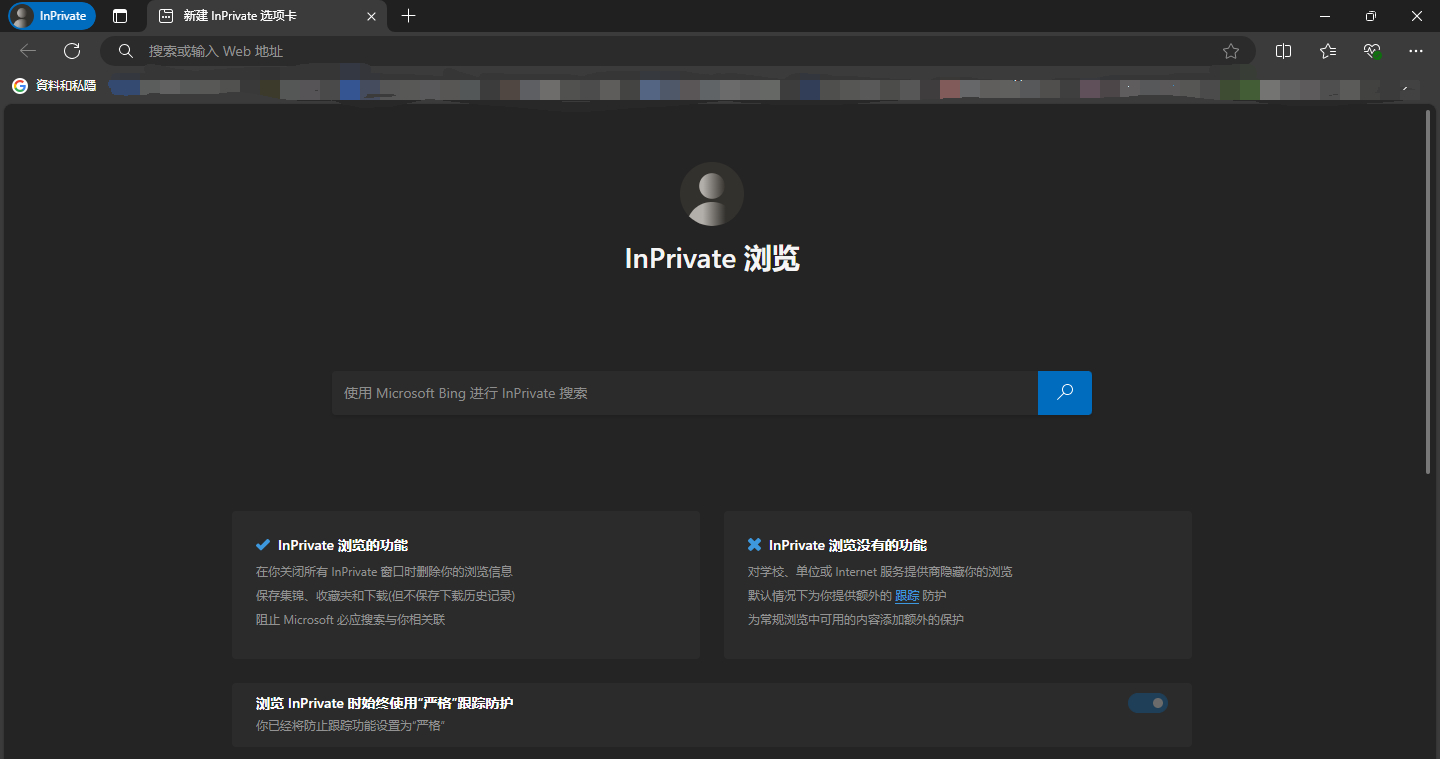
2. Microsoft Edge(InPrivateブラウズ)
Windows標準のEdge InPrivateブラウズ やり方もChromeと共通のキーバインドが採用されています。
- Windowsショートカット:
Ctrl+Shift+N - Macショートカット:
Command+Shift+N - マウス操作:右上の横3点アイコン(…)をクリックし、「新しい InPrivate ウィンドウ」を選択。
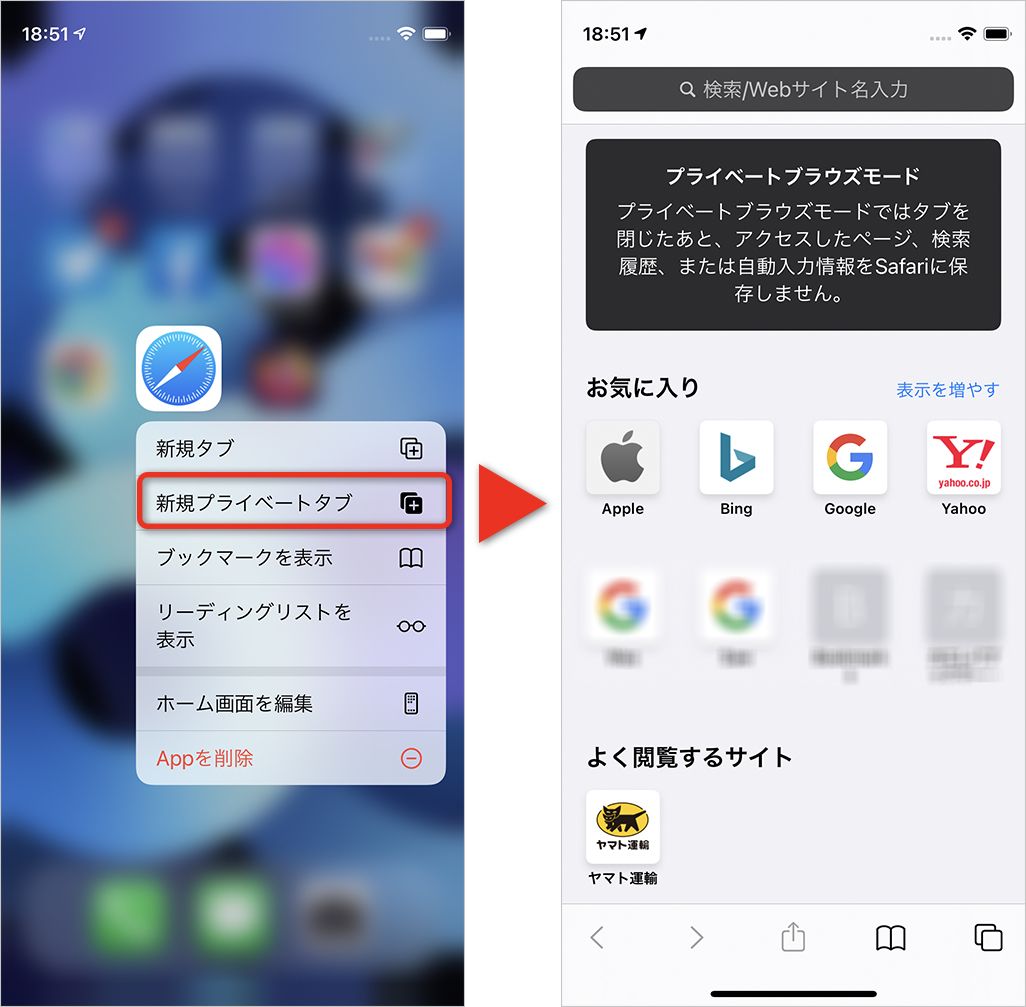
3. Apple Safari(Mac プライベートブラウズ)
Macの標準ブラウザであるMac Safari プライベートブラウズはキーの組み合わせが異なります。
- Macショートカット:
Shift+Command+N - マウス操作:上部メニューバーの「ファイル」をクリックし、「新規プライベートウインドウ」を選択。
シークレットモードの解除方法と自動起動の設定
シークレットモード 解除方法 パソコンでの基本操作は極めてシンプルで、開いているシークレットウィンドウの「×」ボタンを押してすべて閉じるだけです。閉じられた時点で一時セッションは終了し、以降に開く通常ウィンドウでは普段通り履歴が記録されます。
また、常にプライバシーモードで作業を行いたいユーザー向けに、パソコン シークレットモード 自動起動 設定も存在します。
- Chromeの場合:デスクトップのChromeショートカットアイコンを右クリック >「プロパティ」>「リンク先」の末尾に半角スペースを空けて
--incognitoを追記して「OK」をクリック。 - Edgeの場合:同様にショートカットの「プロパティ」を開き、リンク先末尾に
-inprivateを追記。 - Safariの場合:Safariの「設定」>「一般」タブ >「Safariの起動時」を「新規プライベートウインドウ」に設定。
シークレットモードの危険性・注意点と履歴復元の真偽
ネット上では「シークレットモードで見ていた履歴を復元できる裏技があるのではないか」という議論が散見されます。シークレットモード 復元 閲覧履歴の現実と、利用にあたって知っておくべきシークレットモード 危険性 注意点を検証します。
端末ローカルに残る「DNSキャッシュ」からの追跡
ブラウザの履歴一覧から復元することは技術的に不可能です。しかし、Windows OS自体が保持する「DNSリゾルバキャッシュ」を確認すると、シークレットモード中にアクセスしたサイトのドメイン名が一時的にパソコン内に残っている場合があります。
コマンドプロンプトを開き、ipconfig /displaydns と入力して実行すると、直近にパソコンが問い合わせを行った接続先ホスト名が一覧表示されます。これをクリアするには ipconfig /flushdns を実行する必要があります。完全な痕跡消去を意識するエンジニア層にとっては見落としがちな盲点と言えます。
ダウンロードファイルとブックマークの扱い
シークレットモード中にダウンロードしたファイルは、ウィンドウを閉じても「ダウンロード」フォルダ内に実体として残り続けます。同様に、シークレットモード中に追加したブックマークも通常モードと同期されて保存されます。「シークレットモード中に落としたファイルだから自動で消える」と思い込んでいると、思わぬ形でデータが露呈します。
マルウェアやフィッシング詐欺に対する無防備さ
シークレットモードはあくまで「履歴を残さない」機能であり、通信セキュリティを高めるセキュリティソフトではありません。悪意あるフィッシングサイトにアクセスすれば個人情報は詐取されますし、危険なファイルをダウンロードして開けばウイルスに感染します。安全なブラウジングが担保されるわけではない点に注意が必要です。
【実態検証】利用者の生の声と現場目線で見えたリアル
ITmediaやSNSのコミュニティ、大手Q&Aサイト等で報告されている実際のトラブル事例を調査すると、シークレットモードの過信によるトラブルが後を絶ちません。
大手IT企業でインフラエンジニアを務める関係者は、現場の実情について次のように語っています。
「『シークレットモードだから大丈夫だと思った』と釈明する社員が毎年必ずいます。しかし、社内ネットワークに設置されたファイアウォールやEDRソフトは、OSの画面キャプチャやパケットの送信元・宛先をミリ秒単位でログ化しています。シークレットモードはクライアントPCの画面上の見た目を変えているだけで、回線側から見れば通常ブラウジングと何の差異もありません。」
知恵袋やSNS上でも、「会社の共用PCでシークレットモードを使って個人のWebメールにログインしたままウィンドウを閉じ忘れ、次の人にアカウントを見られた」「ホテルの無料Wi-Fiで機密情報をやり取りしていたが、通信内容の安全性に不安を感じた」といった失敗談が数多く投稿されています。
一般に知られていない盲点とネットの誤解|VPNとの決定的な違い
ネットプライバシーを語る上で最も混同されやすいのが、「シークレットモード」と「VPN(仮想プライベートネットワーク)」の役割の違いです。
シークレットモードが「足元の端末に履歴を残さない(ローカル保護)」であるのに対し、VPNは「端末から送信される通信データそのものを強力に暗号化し、中継サーバーを経由させる(ネットワーク保護)」技術です。
もしWi-Fi管理者やISP(プロバイダ)に対してアクセス先ドメインすら隠蔽したいのであれば、シークレットモードではなく信頼できるVPNサービスの利用が必須となります。通信経路をカプセル化して暗号化しない限り、回線管理者から見たあなたの通信行動は常に透明なままです。
【プロの結論】おすすめできる人・慎重になるべき人の判断基準
これらを踏まえ、シークレットモードをどのようなシーンで使い、どのような場面で過信を避けるべきかの明確な判断基準を示します。
- シークレットモードの利用が適しているケース:
- 家族や友人と共用している自宅パソコンで、プレゼントの検索や私的な調べ物をする場合
- 検索エンジンのパーソナライズ(過去の検索傾向に基づく表示順位の偏り)をリセットして純粋な検索結果を確認したい場合
- 同一サイトで別のアカウントに一時的に同時ログインしてテストを行いたい場合
- シークレットモードでは不十分・慎重になるべきケース:
- 会社の支給PCや社内Wi-Fi環境で、私的なサイト閲覧や業務外の通信を行う場合(完全にログが残ります)
- カフェや空港などのフリーWi-Fi環境で、暗号化されていない重要通信を行う場合
- 自身のIPアドレスや大まかな地域情報をWebサイト側に知られたくない場合
【パソコン シークレット モード】に関するよくある質問(FAQ)
Q1:自宅のWi-Fiルーターの親機(管理者)にシークレットモードの閲覧履歴は見られますか?
A1:家庭用ルーターの一般的な管理画面では、リアルタイムのURL一覧まで詳細に表示・保存する機種は多くありません。ただし、高機能なゲーミングルーターやペアレンタルコントロール機能付きルーター、DNSログを保持する機器を使用している場合は、アクセスしたドメイン履歴を確認される可能性があります。
Q2:シークレットモードで入力したクレジットカード情報やパスワードは漏洩しませんか?
A2:HTTPS接続(URLがhttps://で始まるサイト)であれば通信自体は暗号化されているため、通信経路上で盗み見られるリスクは通常ブラウジングと同等に低いです。ただし、パソコン自体にキーロガー(キー入力を盗むウイルス)が仕掛けられている場合は、シークレットモードであっても情報が漏洩します。
Q3:シークレットモード中に拡張機能(アドオン)が使えないのはなぜですか?
A3:拡張機能がユーザーの閲覧データを収集して外部へ送信するリスクを防ぐため、ブラウザの初期設定ではシークレットモード時の拡張機能が無効化されています。どうしても利用したい場合は、ブラウザの拡張機能管理画面から個別で「シークレットモードでの実行を許可」を有効にする必要があります。
Q4:シークレットモードを使えば、Webサイト側のアクセス解析ツール(Google Analytics等)から訪問を隠せますか?
A4:隠せません。過去のCookieが引き継がれないため「新規訪問ユーザー」として扱われますが、ページを訪問した事実、滞在時間、IPアドレスに基づく概ねの地域情報などは通常通りWebサイト運営者側に記録されます。
まとめ:正しい理解で使い分けるブラウジング術
パソコンのシークレットモードは、ローカル端末内における履歴やCookieの一時保管を遮断する極めて便利なツールです。家族間でのプライバシー保護やアカウントの使い分け、検索パーソナライズの排除には大いに役立ちます。
しかし、ネットワーク通信そのものを匿名化・隠蔽する万能のシールドではありません。社内ネットワークや監視環境下では、アクセス先ドメインや通信ログが管理者に可視化されているという現実を正しく認識することが肝要です。ツールの特性と境界線を正しく把握し、用途に応じた適切なセキュリティ対策を講じていきましょう。 (出典: パソコン シークレット モード(Yahoo!ニュース))
最新のトレンドや話題のニュースをわかりやすく解説するWebライターです。読者の皆様に役立つ情報を日々お届けしています。
