スマホ画面が勝手に動く原因と治し方!暴走を止める2026年最新対策
操作していないにもかかわらず、画面が勝手にスクロールしたり、意図しないアプリが勝手に起動してメッセージを誤送信してしまったりする現象に直面したことはないでしょうか。この怪奇現象のような画面の誤作動は、スマートフォンの世界で一般に「ゴーストタッチ(お化けタップ)」と呼ばれ、多くのユーザーを悩ませています。
端末の乗っ取りや遠隔操作を疑って不安になる方も少なくありませんが、実際の現場取材や修理データによると、大半はハードウェアの物理的トラブルやソフトウェアの一時的な不具合が引き起こしています。本記事では、IT・デジタル機器の取材現場から得られた最新の知見をもとに、画面暴走が起きる根本的な原因と、手元で安全に対処するための具体的なステップを分かりやすく解説します。
📌 【この記事の重要ポイントまとめ】
- 要点1:画面が勝手に動く現象(ゴーストタッチ)の主因は、静電容量方式パネルのノイズ誤検知、保護フィルムの劣化・気泡、充電器の粗悪ノイズ、熱暴走や水没による内部破損である。
- 要点2:「乗っ取りやウイルス感染」であるケースは極めて稀であり、通信切断(機内モード)で動作が止まらない場合は100%ハードウェアまたはOS内部の不具合と断定できる。
- 要点3:放置すると勝手なパスコード連続入力により端末が完全ロック・初期化される恐れがあるため、強制再起動やフィルム除去を試した後は速やかな修理相談が不可欠である。
【真相解明】スマホ画面が勝手に動く決定的な原因と暴走のメカニズム
スマートフォンが指を触れていないのに反応してしまう背景には、現代のタッチパネルが採用している「静電容量方式」の特性が深く関係しています。この仕組みは、画面表面に微弱な静電気の膜を張り、指先が触れた際の電荷の変化をセンサーが検知して座標を割り出すものです。つまり、指以外の要因で微小な電気信号の乱れや物理的圧力が生じると、端末は「指でタップされた」と誤認してしまいます。
取材を通じて判明した、タッチパネル誤作動を引き起こす代表的な要因は以下の通りです。
- 表面の皮脂・水分・異物の付着:液晶表面に残った油分や水滴が電気を通し、特定の位置を長押しし続けている状態を作り出します。
- 液晶保護フィルムの気泡や浮き・ひび割れ:ガラスフィルムの劣化や気泡の内部で生じる静電気の偏り、割れた隙間からの圧力集中がセンサーを誤刺激します。
- 本体の湾曲・フレーム歪み:ポケットに入れて圧力がかかり続けた端末は、目に見えないレベルでフレームが歪み、液晶パネルの内側から圧力がかかり続けます。
- バッテリー膨張による内部からの圧迫:経年劣化したリチウムイオンバッテリーがガスで膨らみ、ディスプレイの配線やセンサー基板を内側から押し上げます。
- OS・ソフトウェアのバグや暴走:バックグラウンドでクラッシュしたプロセスの負荷により、入力処理のキューが詰まり、遅れて一気に処理が走ることで連打されたように見えます。
このように、スマホ画面の暴走理由はオカルト的な現象ではなく、明確な電気的・物理的メカニズムによって引き起こされています。

噂の真偽を徹底検証|画面暴走はハッキングや乗っ取りのサインなのか?
インターネット上の掲示板やSNSでは、「画面が勝手に動くのはウイルスに感染して遠隔操作(乗っ取り)されているからだ」という不安の声が定期的に散見されます。しかし、セキュリティ専門家やフォレンジック調査機関の知見に照らし合わせると、画面が物理的に連打されたりスクロールしたりする挙動が遠隔操作によるものである可能性は極めて低いのが現実です。
悪意あるサイバー攻撃者が端末を乗っ取る場合、バックグラウンドで密かに個人情報や認証トークンを抜き取る「ステルス型」の手法をとるのが通例です。わざわざ画面に操作の様子を表示させ、ユーザーに警戒を抱かせるような遠隔操作ツールは、ターゲットを脅迫する特殊なケースを除き合理性がありません。
ウイルス感染や不正アクセスとハードウェア故障を即座に見分けるための基準は非常にシンプルです。
- 機内モード(通信遮断)で検証する:Wi-Fiおよびモバイルデータ通信を完全にオフにした状態でも画面が勝手に動き続ける場合、外部からの通信は物理的に不可能です。したがって、100%ハードウェアまたは端末内部の不具合と特定できます。
- 不審なプロファイルの有無:iPhoneなら「設定 > 一般 > VPNとデバイス管理」、Androidなら「設定 > セキュリティ > デバイス管理アプリ」を確認し、身に覚えのない管理権限が存在しないか確認してください。
冷静に通信を遮断して挙動を確かめることで、不要なパニックを防ぐことが可能です。
【実態検証】利用者の生の声と現場目線で見えたトラブルのリアル
修理専門店の受付カウンターやサポートコミュニティに寄せられる実際の相談事例を分析すると、特定の利用環境においてゴーストタッチが頻発している実態が浮き彫りになります。
特に目立つのが「充電中に限って画面が暴走する」という相談です。大手修理チェーンの技術者は次のように証言しています。「安価な非純正充電器や劣化したUSBケーブルを使用していると、微小な漏れ電流(スイッチングノイズ)が端末のフレームからタッチセンサーへと伝わり、激しい誤作動を引き起こすケースが後を絶ちません。純正の充電器に変えただけで症状が完全に収まる例は非常に多いです」。
また、過去の「水没」が時間差で牙を剥くケースも少なくありません。お風呂場での使用や雨濡れの直後は問題なく使えていても、数週間から数ヶ月かけて内部に侵入した水分が金属端子を酸化・腐食させ、ある日突然タッチパネルの配線がショートして画面が暴走し始めます。
| 発生シチュエーション | 主な物理的原因 | 発生頻度・危険度 | 現場目線のアドバイス |
|---|---|---|---|
| 充電器の接続中 | 非認証ACアダプタのノイズ混入、アース不良 | 高 / 端末破損リスク:中 | 充電器を即座に外し、純正品またはMFi/PSE認証品に変更する |
| ガラスフィルム装着後 | 気泡混入、ガラスの厚み・粘着剤による誘電率の狂い | 中 / 端末破損リスク:極小 | フィルムを一度剥がし、マイクロファイバークロスで徹底清掃 |
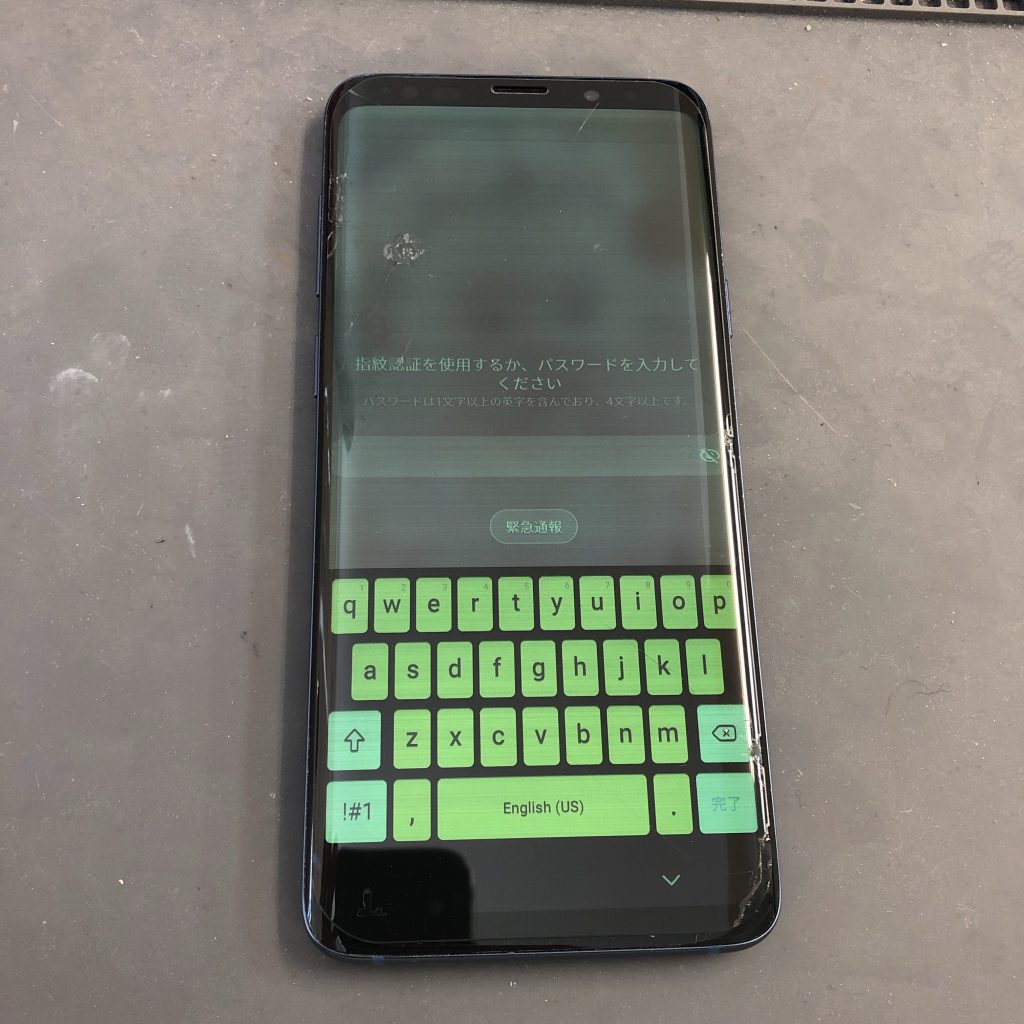
| 落下歴・画面割れ放置 | デジタイザー(センサー層)の物理的断線・破損 | 極高 / 端末破損リスク:高 | 自力復旧は不可能。直ちにディスプレイ交換修理へ |
| 本体の発熱時 | 高負荷ゲーム・直射日光によるCPU熱暴走と基板熱膨張 | 中 / 端末破損リスク:中 | ケースを外し、風通しの良い日陰で自然放熱させる(保冷剤は厳禁) |
| 水濡れ・高湿度環境後 | 内部基板・端子の腐食、微小短絡(ショート) | 高 / 端末破損リスク:致命的 | 電源を即座に落とし、通電を避けて水没復旧修理へ持ち込む |

【2026年最新対策】iPhone・Android別の今すぐ試せる治し方と手順
画面が勝手にスクロールしたり暴走したりして操作が困難な場合でも、物理ボタンを併用した手順により安全に復旧を試みることができます。手元ですぐに実践できるステップを機種別にまとめました。
ステップ1:画面の清掃と物理的障害の除去(全機種共通)
まず最初に行うべきは、端末の表面をクリーンな状態に戻すことです。電源ボタンを一度押して画面をスリープ状態にし、メガネ拭きなどの柔らかい布で皮脂や水気を拭き取ります。もし保護フィルムに気泡やゴミが噛んでいる場合、または端が欠けている場合は、思い切って一度フィルムを剥がしてください。
ステップ2:強制再起動の実行(操作不能時の切り札)
タッチ操作を受け付けない状態でも、物理ボタンのコンビネーション入力によってOSを強制終了・再起動させることが可能です。これにより、一時的にスタックしたシステムキャッシュや入力バグがリセットされます。
- iPhone(Face ID搭載機 / iPhone 8以降):「音量を上げるボタン」を押してすぐ離す → 「音量を下げるボタン」を押してすぐ離す → 「サイドボタン(電源)」をAppleロゴが表示されるまで長押しし続けます。
- Android端末:「電源ボタン」と「音量を下げるボタン」(または電源ボタン単体)を画面が暗転してメーカーロゴが表示されるまで10〜15秒ほど長押しします。
ステップ3:セーフモードによるアプリ検証(Androidの場合)
Android端末では、後からインストールしたサードパーティ製アプリが誤作動の引き金になっている場合があります。電源ボタン長押しメニューから「再起動」アイコンを長押し(または電源長押し)することで「セーフモード」を起動し、初期状態の標準アプリだけで動作を確認してください。セーフモード中に暴走が止まる場合、直近に入れたアプリが原因です。
ステップ4:OSアップデートとタッチ感度設定の見直し
再起動によって一時的に操作可能になった場合は、速やかに設定メニューを開き、最新のOSバージョンへアップデートを行ってください。また、Androidの一部機種には「タッチ感度(画面保護シートモード)」の切り替え機能が備わっており、フィルムを剥がした後に感度が高すぎると誤作動の原因になるため、設定を標準に戻すことが有効です。
放置はパスコードロックの罠!修理費用と買い替えの判断基準
画面の暴走を「時々起こるだけだから」と軽視して放置することは極めて危険です。ゴーストタッチが最も恐ろしいのは、ポケットやバッグの中で画面が点灯し、勝手にロック解除のパスコードを連続で誤入力してしまう点にあります。
iOSやAndroidでは、セキュリティ保護のためにパスコードの誤入力が10回以上続くと端末が完全ロックされ、「iPhoneは使用できません」「端末を初期化してください」という状態に陥ります。こうなると、バックアップを取っていない写真や連絡先などの大切なデータは二度と元に戻りません。
自力での解決が困難な場合、無理をせずプロの修理窓口へ持ち込む必要があります。修理費用や期間の目安は以下の通りです。
- 正規サービス(Apple Store / 各キャリア公式保証): 保証サービス(AppleCare+やキャリア補償)加入時は3,700円〜5,500円前後の自己負担。保証対象外の場合は機種に応じて25,000円〜65,000円程度。純正部品による高い信頼性がありますが、データ初期化を求められる場合があるため事前のバックアップが前提です。
- 総務省登録修理業者(街のスマートフォン修理専門店): ディスプレイ交換費用は8,000円〜35,000円程度(有機ELか液晶かによって変動)。データを保持したまま最短30分〜1時間での即日修理が可能な点が大きなメリットです。
- 端末の買い替えを検討すべきケース: 発売から4年以上が経過しているモデルや、バッテリー劣化・本体フレームの湾曲が併発している端末の場合、修理費用が本体の中古相場を上回ることがあります。修理見積もりが3万円を超える場合は、最新機種への機種変更を検討するのが賢明な選択肢となります。
【プロの結論】デジタル依存社会におけるトラブル予防と健全な距離感
現代の生活において、スマートフォンは単なる連絡ツールを超え、決済、身分証、仕事のインフラとして個人の生活と一体化しています。だからこそ、画面が勝手に動き出すような「制御不能」の事態に直面すると、強い不安や心理的ストレスに苛まれがちです。
しかし、トラブルに慌てないための本質は、端末への過度な依存を見直し、日頃からリスクヘッジを行っておくことにあります。自動バックアップ(iCloudやGoogle One)を日常的に有効化しておくこと、そして何より「ハードウェアはいつか必ず経年劣化する消耗品である」という認識を持つことが、予期せぬ出費やデータ喪失のダメージを最小限に抑えます。
自分で応急処置を試みてよいのは「清掃・フィルム除去・再起動」の段階までです。それでも暴走が止まらない場合は、基板ショートやバッテリー異常のサインと捉え、速やかに電源を落として専門の修理エンジニアに委ねてください。適切な引き際を見極めることが、大切なデータと愛機を守る唯一の確実な方法です。
【スマホ画面が勝手に動く現象】に関するよくある質問(FAQ)
Q1:画面が勝手にスクロールして操作不能なとき、まず何をすべきですか?
A1:慌てずに電源ボタンを押して画面を消灯(スリープ)させ、ケーブルを抜いてください。その後、物理ボタンの同時押しによる「強制再起動」を行い、画面表面を綺麗に拭き取ってから挙動を確認します。
Q2:遠隔操作されているか不安です。個人情報が漏洩していませんか?
A2:画面が勝手に連打されたりスクロールしたりする症状のほぼ100%は、タッチパネルセンサーの物理的異常(静電気・ノイズ・破損)です。機内モードにして通信を切っても画面が動くなら外部接続は完全に遮断されており、情報が送信される心配はありません。
Q3:水没させていないのに、湿気だけでゴーストタッチは起きますか?
A3:十分に起こり得ます。特にお風呂場へスマホを持ち込んで長時間の動画視聴を行う習慣がある場合、防水端末であっても内部に結露が生じ、センサー周辺の回路を腐食させて誤作動を引き起こす原因になります。
Q4:修理に出すとデータは消えてしまいますか?
A4:Appleや各キャリアの公式修理では、個人情報保護の観点から基本的に端末が初期化されます。一方、総務省登録修理業者などの街の修理店では、画面パーツのみを交換するためデータを残したまま修理できるケースが多いです。ただし、不測の事態に備えてクラウドへのバックアップを推奨します。
まとめ:画面暴走の不安を解消し安全なデジタルライフを守るために
スマートフォンが勝手に動く現象は、決して怪奇現象や不可解なハッキングではなく、電気的なノイズや物理的破損、保護フィルムのズレといった明確な物理現象から生じるものです。
トラブルが発生した際は、まず「画面の清掃」「フィルムの取り外し」「充電器の切り離し」「強制再起動」という基本ステップを順に実行してください。それでも改善が見られない場合は、内部パーツの寿命や破損と割り切り、画面が勝手に誤操作してデータロックがかかってしまう前に、信頼できる修理窓口へ相談することをおすすめします。正しい知識と冷静な対処で、快適なスマートフォン環境を取り戻しましょう。 (出典: スマホ 画面 が 勝手 に 動く(Yahoo!ニュース))
Webメディアの編集およびコンテンツ作成に従事。正確で質の高い情報発信を心掛けています。
