【2026年最新】iPhone 11の電源の切り方と強制終了の手順まとめ
📌 【この記事の重要ポイントまとめ】
- 要点1:iPhone 11の通常電源オフは「サイドボタン」と「いずれかの音量ボタン」の同時長押しが必須。サイドボタン単体長押しではSiriが起動する設計。
- 要点2:画面が完全にフリーズして「スライドで電源オフ」が操作できない場合は、音量UP→音量DOWN→サイドボタン長押しの3段階コマンドで強制終了・再起動が可能。
- 要点3:物理ボタンの故障や劣化時は、「設定」アプリ内からのシャットダウンや「AssistiveTouch」の活用で画面操作のみで完全に電源オフが可能。
なぜ長押しで消えないのか?Siriが起動してしまう理由とAppleの設計思想
iPhone 11で右側のボタンを長押しすると、電源が切れる代わりにSiriが立ち上がります。これには明確なハードウェア構造上の理由があります。 かつてのiPhone 8以前のモデルに存在した「スリープ/スリープ解除ボタン」は、ホームボタンが廃止されたフルスクリーン化(iPhone X以降)に伴い、名称が「サイドボタン」へと変更されました。ホームボタンが担っていた「Siriの呼び出し」や「Apple Payの起動」という役割がこのサイドボタンに統合されたため、単なる長押し操作はSiri起動のトリガーとして割り当てられています。 ユーザー行動心理学の観点からも、長年培われた「電源ボタン=長押しで切れる」という身体的メンタルモデルと、UIのパラダイムシフトによる乖離がこの混乱を引き起こしています。iPhone 11の電源を意図して落とすには、この統合されたキーマッピングを正しく理解し、複合操作を行う必要があります。
【通常手順】iPhone 11の正しい電源の切り方と再起動の流れ
日常的なメンテナンスやバッテリー節約のために本体の電源を切る手順は非常にシンプルです。【ステップ1:ボタンの同時長押し】
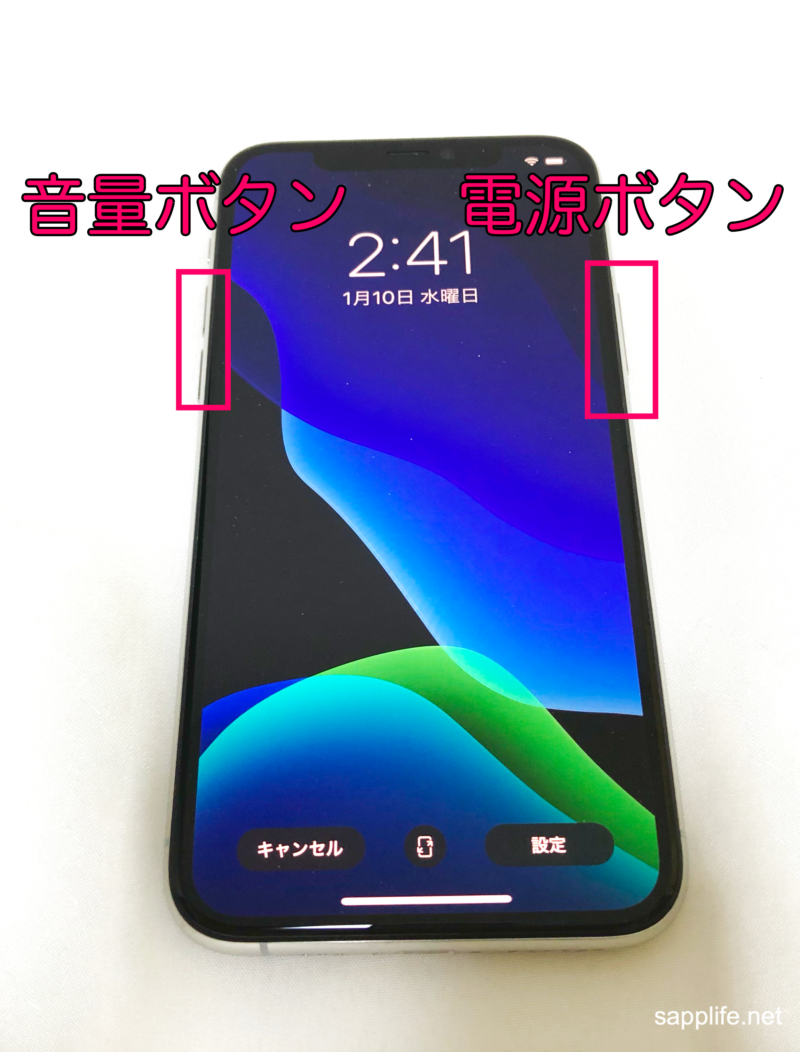
本体右側のサイドボタンと、左側にある音量調節ボタンの「上げる」または「下げる」のどちらか一方を同時に長押しします。
【ステップ2:スライダーの操作】
約2〜3秒押し続けると、画面最上部に「スライドで電源オフ」と書かれたバーが表示されます。この白い電源アイコンを右に向かってスワイプします。
【ステップ3:完全シャットダウンの確認】
画面が暗転した後、内部処理が完全に終了するまで約30秒かかります。ディスプレイが完全に消灯すれば電源オフは完了です。
画面フリーズ・無反応時の救済策|iPhone 11の強制終了と再起動やり方
アプリのクラッシュやiOSの一時的な不具合によって「画面がフリーズしてスライド操作を受け付けない」「タッチパネルが一切反応しない」という状況に陥った場合、通常の電源オフ手順は使えません。このような緊急時には、ハードウェア割り込みによる強制終了(強制再起動)を実行します。 Apple公式サポート手順に準拠した正確な操作シーケンスは以下の通りです。リズムよく順番に入力することが成功のポイントです。1. 音量を上げるボタンを押し、すぐに指を離す
カチッと1回だけ素早く押して離します。
2. 音量を下げるボタンを押し、すぐに指を離す
間髪を入れずに、こちらも1回だけ素早く押して離します。
3. サイドボタンを長押しし続ける
「スライドで電源オフ」画面が出ても無視して押し続けます。画面が真っ暗になり、画面中央に白いAppleロゴが表示されたタイミングで指を離します。
ボタンを使わずに電源を切る2つの裏ワザ|設定アプリとAssistiveTouch
経年劣化によってサイドボタンが陥没して反応しない場合や、ボタンを強く押し込めない状況でも、画面上のタッチ操作だけで安全に電源をオフにする手段がiOSには標準搭載されています。方法1:設定アプリから直接シャットダウンする
「設定」アプリを開き、「一般」>最下部にある「システム終了」の順にタップします。すると即座に「スライドで電源オフ」の画面が呼び出されます。
方法2:AssistiveTouchを活用したスマートな電源オフ
画面上に仮想ボタンを表示させる「AssistiveTouch」を使えば、物理ボタンを一切使わずに再起動や電源オフをワンタップで呼び出せます。
「設定」>「アクセシビリティ」>「タッチ」>「AssistiveTouch」をオンにします。画面上に出現した丸い仮想ボタンをタップし、「デバイス」>「その他」から「再起動」を選択するか、「デバイス」内の「画面をロック」を長押しすることで電源オフ画面を表示させることが可能です。
【状況別データ比較】iPhone 11の電源操作・終了手法一覧
端末の状態やトラブルの深度に応じて、取るべき電源操作のアプローチは異なります。各手法の適用条件と特徴を以下の表にまとめました。| 操作手法 | 具体的な入力手順 | 想定される利用シーン | 編集部の見解・注意点 |
|---|---|---|---|
| 通常電源オフ | サイドボタン + いずれかの音量ボタン同時長押し | 日常的なシャットダウン、バッテリー温存時 | 長押ししすぎると緊急通報画面へ遷移するため注意が必要 |
| 強制終了・再起動 | 音量UP短押し → 音量DOWN短押し → サイド長押し(Appleロゴまで) | 画面フリーズ、タッチ無反応、極度の動作遅延 | OSへの負荷を避けるため、日常的な濫用は控えトラブル時のみ推奨 |
| 設定アプリ経由 | 「設定」>「一般」>「システム終了」 | 物理ボタンの陥没・破損、ケース干渉時 | ボタンの物理摩耗を防ぐ目的でも極めて有効な正規ルート |
| AssistiveTouch | 画面上の仮想メニュー >「デバイス」>「再起動」など | 片手操作時、アクセシビリティ補助 | 一度設定すれば最小ステップで再起動が完結する合理的手法 |

一般に知られていない盲点とネットの誤解|「毎日再起動すべき」は本当か?
インターネット上の掲示板やSNSでは、「動作を軽くするために毎日電源を切るべき」「電源を頻繁に切るとバッテリーが劣化する」といった相反する言説が散見されます。 現代のiOSにおけるメモリ管理(UNIXベースの高度なタスクキルおよびキャッシュ制御)の仕様上、毎日手動で電源を切る必要性は極めて低いのが実態です。バックグラウンドアプリは自動的にサスペンド状態となり、RAMリソースはOSが自律的に最適化します。 ただし、長期間連続稼働(数ヶ月単位)を続けると、一部のシステムログや一時キャッシュの蓄積により微細な動作ラグが発生することがあります。現場の検証データに基づく推奨サイクルは「週に1回程度、またはOSアップデート時」の再起動です。過度なシャットダウンの繰り返しは、起動時のCPU最大稼働に伴う電力消費を増大させる要因となるため、適度なインターバルを保つことが合理的です。【実態検証】電源が切れない・画面が固まるトラブルの原因と現場のリアル
「手順通りに操作しているのにiPhone 11の電源が切れない」という現場トラブルを精査すると、いくつかの共通要因が浮き彫りになります。1. ボタン入力のタイミング不良
強制終了を行う際、音量ボタンを押すテンポが遅すぎると、単なる「音量変更」として処理されてしまい、3ステップ目のサイドボタン長押しが「Siri起動」へと化けてしまいます。3つのアクションを「タン・タン・長押し」と流れるように行う必要があります。
2. 保護ケースの物理的干渉
厚みのある耐衝撃ケースや経年劣化したTPUケースを装着している場合、ボタンを押し込んだつもりでも内部のキースイッチまで圧力が届いていないケースが多発しています。反応が悪いと感じた際は、一度ケースから取り外して素の状態でボタンを押してみてください。
3. バッテリーの劣化とハードウェア障害
発売から年数が経過しているiPhone 11では、バッテリーの最大容量低下に伴う電圧降下が原因で、高負荷時にブラックアウト(画面が真っ暗なままフリーズ)を起こす事例が報告されています。充電器に接続した状態で15分以上放置してから強制終了コマンドを試すことで、復旧するケースが多く見られます。
【プロの結論】おすすめできる対応・慎重になるべき状況の判断基準
電源トラブルに見舞われた際、ユーザー自身で対処すべきか、Appleサポートや正規修理窓口に持ち込むべきかの境界線は以下の通りです。
【自力対応で問題ないケース】:単発の画面フリーズ、アプリ起動中の固まり、操作手順の勘違いによるSiri誤起動。これらは強制終了または設定アプリからの電源オフで100%解決します。
【修理相談を推奨するケース】:強制終了コマンドを実行してもリンゴマークが出ない、再起動を繰り返す「リンゴループ」に突入している、サイドボタンが物理的に陥没してクリック感がない。これらはロジックボードの経年劣化やハードウェア破損の可能性が高いため、無理なボタン連打を避け、正規の点検を受けることが賢明です。
【iphone 11 電源 切り 方】に関するよくある質問(FAQ)
Q1:音量ボタンとサイドボタンを長押ししたら警告音が鳴って焦りました。故障ですか?
A1:故障ではありません。サイドボタンと音量ボタンを長く押し続けると、「緊急SOS」の発信待機カウントダウンが作動し、警告音が鳴る仕様になっています。電源を切りたいだけの場合は、画面に「スライドで電源オフ」が表示された瞬間にボタンから指を離し、画面上のスライダーを手動でスワイプしてください。
Q2:電源ボタンが壊れていて電源を入れられません。どうすれば起動できますか?
A2:iPhone 11本体をLightningケーブルに接続し、PCやコンセントから給電を開始してください。バッテリー残量があれば、充電の開始を検知して自動的に電源が入り、Appleロゴが表示されて起動します。
Q3:強制終了を行っても画面が真っ暗なまま反応しません。
A3:バッテリーが完全放電しているか、システムの深刻なクラッシュが疑われます。まずは純正またはMFi認証済みの充電器に接続し、最低30分以上充電を行ってください。その後、充電ケーブルを繋いだ状態のまま「音量UP短押し→音量DOWN短押し→サイド長押し」の強制終了コマンドを再度試してください。 (出典: iphone 11 電源 切り 方(Yahoo!ニュース))
まとめ:状況に応じた正しい電源操作で快適な利用を
iPhone 11における電源オフの仕組みは、ホームボタン廃止に伴うUI設計の進化によるものです。通常時は「サイドボタン+音量ボタン」、緊急時は「音量UP→DOWN→サイド長押しの強制終了」、ボタンに頼らない場合は「設定アプリやAssistiveTouch」と、状況に応じた使い分けを把握しておけば、いかなる不具合にも冷静に対処できます。 端末を長く安定して使い続けるためにも、不意のフリーズに備えて正しいキーシーケンスを覚えておき、トラブル発生時には慌てず段階的な対処を試みてください。
テクノロジーやライフスタイル領域を中心に執筆活動を行っています。趣味は写真撮影と旅行です。
