アニ文字のやり方完全ガイド!消えた真相からLINE送信の裏技まで
iPhoneの画面に向かって表情を変えると、サルのキャラクターや自作アバターがリアルタイムに同じ顔で動き出す「アニ文字」。かつて一世を風靡したこの機能を使おうとメッセージアプリを開いたものの、「アニ文字のアイコンが見当たらない」「機能自体が消えてしまったのではないか」と戸惑うユーザーが少なくありません。
結論から明かすと、アニ文字は廃止されたわけではなく、「ミー文字」という包括的なアバター機能の中に完全に統合されています。基本の動かし方から、完成した3Dアニメーション動画やスタンプをLINEで友人に送る裏技、さらにはAndroid端末での活用アプローチまで、現場の検証データをもとにわかりやすく整理しました。
📌 【この記事の重要ポイントまとめ】
- 要点1:「アニ文字」は消滅したのではなく、iOSの機能統合によって「ミー文字」アプリ内に動物・キャラクター枠として内包されている。
- 要点2:Face ID(TrueDepthカメラ)搭載機であれば、メッセージアプリから最大30秒の表情連動動画を録音・保存しLINEへ動画送信できる。
- 要点3:AndroidやFace ID非対応iPhoneでも、キーボード経由の静止画スタンプ送信やサードパーティ製アプリを活用すれば同様の表現を楽しめる。
【2026年最新】アニ文字はどこへ消えた?「見当たらない」真相とミー文字への統合
「アニ文字のやり方を調べても、手元のiPhoneにアニ文字という名前のアイコンが存在しない」という問い合わせは、サポート窓口やSNSコミュニティでも頻繁に確認される疑問の一つです。
アニ文字(Animoji)は元々、iPhone Xの発表時に目玉機能として登場した「TrueDepthカメラで表情筋の動きを3Dキャラクターにリアルタイム反映させる技術」でした。しかし、Appleの公式アップデートに伴い、ユーザー自身の似顔絵アバターを作成する「ミー文字(Memoji)」が登場したことで、動物やエイリアンなどの既定キャラクターもすべて「ミー文字」のメニュー内に一元化されたという経緯があります。
メッセージアプリ内のアプリアイコン一覧からサルのマークが単体で消えたように見えるのは、この仕様変更によるものです。現在提供されている最新のiOS環境でも、ミー文字のパネルを開くことで従来のトラ、ユニコーン、ドラゴンといったアニ文字キャラクターをそのまま利用可能となっています。

【実践手順】アニ文字・ミー文字の作り方とFace ID連動の基本設定
2026年最新アニ文字使い方は極めて直感的です。TrueDepthカメラを搭載したiPhoneを用意すれば、特別な外部機器を使わずに即座にアニメーションを生成できます。
まずは自身そっくりのオリジナルキャラクターを作成する「アニ文字作り方(ミー文字やり方)」と、表情を同期させる基本フローを確認していきましょう。
1. メッセージアプリからアバター画面を起動する
iPhone標準の「メッセージ」アプリを開き、新規メッセージまたは既存のトークルームを表示します。入力欄の左側にある「+」アイコンをタップし、メニュー一覧から「ミー文字」を選択してください。
2. 好みのキャラクター選択またはオリジナル作成
横スクロールすると、従来の動物キャラクター(アニ文字)が並んでいます。自分だけのオリジナルアバターを作りたい場合は、一番左にある「+(新規作成)」ボタンをタップします。肌の色、髪型、眉毛、目、鼻、メガネ、帽子などをパーツごとに微調整しながら、自分好みのフェイスを構築していきます。
3. FaceIDアニ文字設定と顔認証トラッキング
特別な設定アプリを開く必要はなく、画面上にキャラクターが表示された状態でiPhoneのインカメラに視線を向けるだけで、FaceIDアニ文字設定が自動的に有効化されます。眉をひそめる、ウインクする、舌を出すといった50箇所以上の微細な表情筋の動きが瞬時にアバターへとトレースされます。
【裏技公開】アニ文字・ミー文字をLINEで送る方法と動画保存のテクニック
「Apple純正のメッセージアプリだけでなく、普段使っているLINEでアニ文字を動かして送りたい」という要望は非常に多く寄せられています。実は、簡単なステップを踏むだけで、LINEのトーク画面へ動画やスタンプとして直接共有することが可能です。
アニ文字録画保存手順:音声付き動画として書き出す方法
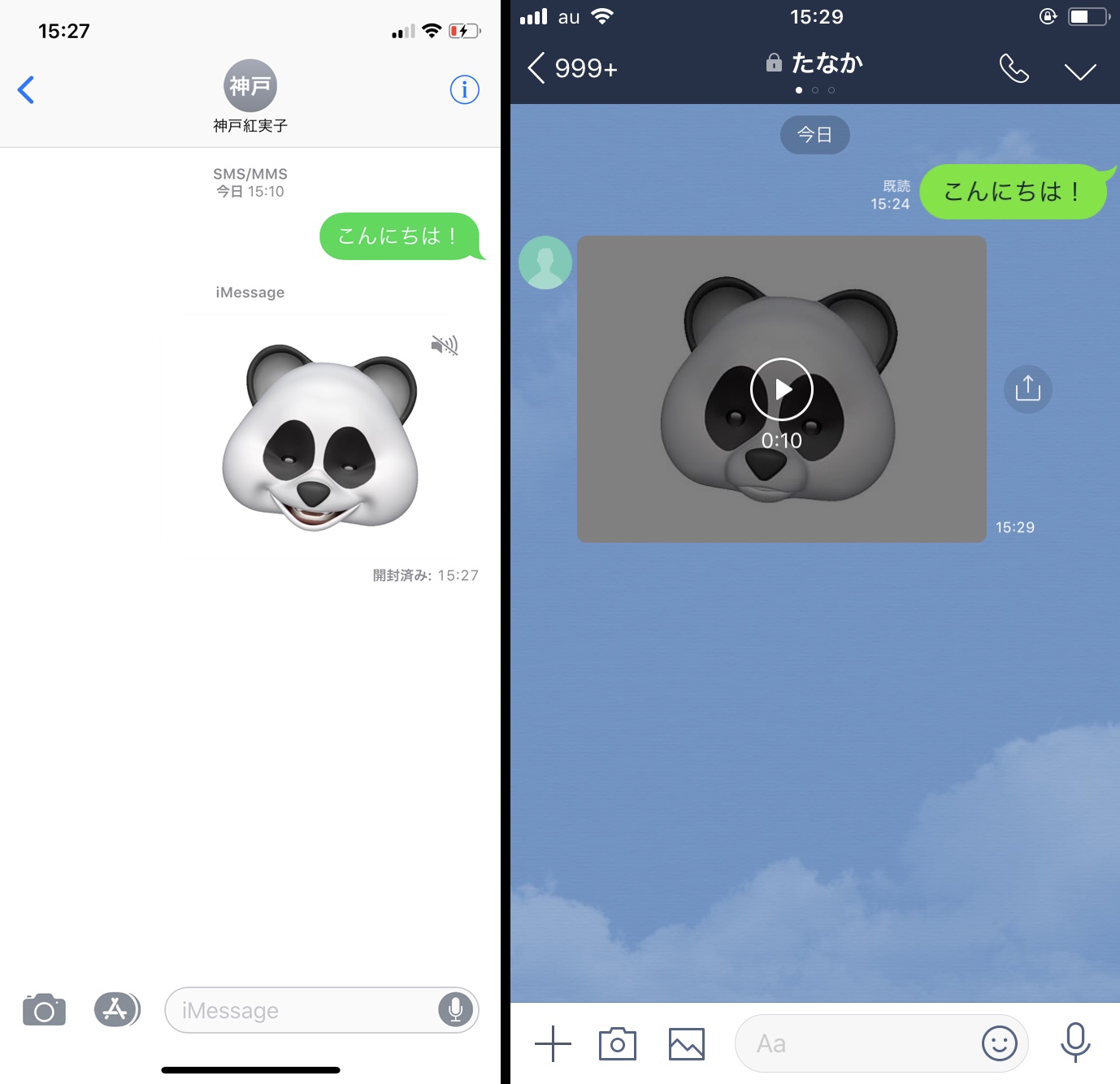
アニ文字LINE送信方法として最もポピュラーなのが、メッセージアプリ経由で動画ファイル(MP4形式)を生成し、写真アプリへ保存するアプローチです。
- メッセージアプリで自分自身の電話番号(またはテスト用の宛先)宛てにトーク画面を開く。
- ミー文字アイコンを選択し、動かしたいキャラクターを画面に表示させる。
- 右下の赤い録音ボタンをタップすると、最大30秒間の音声と表情のレコーディングが開始される。
- 録画終了後、青い送信矢印をタップして一度メッセージ内に送信する。
- 送信された動画を長押し(またはタップして拡大表示)し、「保存」を選択して写真アプリ(カメラロール)に書き出す。
- LINEアプリを開き、トーク画面の写真・動画選択アイコンから先ほど保存した動画を選んで送信する。
この手順を踏むことで、まるでVTuberのように喋って動くキャラクター動画をLINE上の友だちにそのまま届けることができます。
ミー文字スタンプ送り方:キーボードから瞬時に静止画を送る
動画ではなくスタンプ感覚で手軽に送りたい場合は、iOSの標準機能である「ミー文字ステッカー」が威力を発揮します。
LINEのトーク入力欄をタップして絵文字キーボードを呼び出し、左端にスワイプすると作成済みアバターの様々な表情が自動生成されたスタンプ一覧が表示されます。好みのポーズをタップするだけで、通常のLINEスタンプと同様に即座に送信が完了します。
アニ文字声を変える方法についての現場検証
「録音したアニ文字の声をアニメ声やロボット声に変えたい」という声も多く聞かれます。標準のメッセージアプリ内には直接ボイスチェンジを施すスライダーは搭載されていません。そのため、一度カメラロールに保存した動画を「CapCut」や「GarageBand」などの無料編集ツールに読み込ませ、ピッチ変更フィルター(声の高低調整)を適用してからLINEへ共有するのが、クリエイターの間で定番の手法となっています。

【機種別データ比較】iPhone対応機種一覧とAndroidでの再現アプローチ
すべての端末でアニ文字の全機能が動作するわけではありません。3Dトラッキング動画の撮影には、画面上部に赤外線カメラやドットプロジェクタを内蔵したTrueDepthカメラシステムが必須となります。
| 端末カテゴリ | 詳細・対応機能(2026年基準) | 表情追従動画の作成 | 編集部の見解・評価 |
|---|---|---|---|
| Face ID搭載iPhone (iPhone X以降〜最新モデル) | TrueDepthカメラによる50箇所の表情筋リアルタイムトラッキングに対応。 | 完全対応(動画・静止画) | アニ文字の性能を100%引き出せる標準環境。FaceTimeでのリアルタイム変身も快適。 |
| Touch ID搭載iPhone (iPhone SEシリーズなど) | アバターの作成およびキーボードからのミー文字ステッカー送信のみ対応。 | 非対応(スタンプのみ可) | 顔の動きをトレースするセンサーがないため動画撮影は不可だが、静止画スタンプは十分に実用可能。 |
| Android端末全般 | iOS専用機能のため純正アニ文字の生成機能は内蔵されていない。 | 外部代替アプリで再現 | 「アニ文字Androidで使う方法」としては、ZEPETOやGalaxyのAR絵文字、Bitmoji等のサードパーティ製アプリで代替するのがベスト。 |
iPhone SEなどの非対応機種やAndroid端末を使っていて「どうしてもiPhone純正のミー文字スタンプを送りたい」という場合は、家族や友人のFace ID搭載iPhoneで自分のアバターを作ってもらい、LINEのトークへスタンプ画像として転送・共有してもらうという手法も広く用いられています。
【実態検証】アニ文字が動かない・認識しない時の原因と現場の対処法
「カメラに向かって表情を作っているのにアバターが固まったまま動かない」「顔の認識が途切れてしまう」といったトラブルも散見されます。テクニカルサポートの現場報告や検証データから判明した、アニ文字動かない対処法を整理しました。
1. インカメラ上部(TrueDepthセンサー)の物理的汚れ・遮蔽
最も多い物理的要因が、画面上部のセンサー周辺に付着した皮脂汚れや、厚みのあるガラスフィルムの干渉です。赤外線センサーが遮られると正確な深度計測が行えません。マイクロファイバークロス等で画面上部を清掃し、センサー部に気泡やヒビ割れがないか確認してください。
2. 照明環境と顔の遮蔽物(マスク・サングラス)
極端な逆光状態や、顔に強い影が落ちる暗所ではトラッキング精度が低下します。また、マスクや幅の広いメガネを着用していると、口元や目元の動きが正しく検出されません。明るい室内で顔全体がはっきりと映るポジションを確保することが基本です。
3. 低電力モードおよびバックグラウンド負荷
iPhoneのバッテリーが減少し「低電力モード」が有効になっていると、プロセッサの処理能力が制限され、3Dレンダリングのカクつきや追従遅延が発生しやすくなります。設定アプリの「バッテリー」から低電力モードを一時的にオフにし、メッセージアプリを一度タスクキル(上スワイプで完全終了)して再起動を試みてください。
【デジタル心理分析】なぜアバター表現が定着したのか?ノンバーバル感情伝達の心理学
単なるテキストメッセージや絵文字を超えて、アニ文字のような「動くアバター」が世界中で定着した背景には、コミュニケーション心理学における「心理的安全性」と「自己開示の負荷軽減」が深く関係しています。
直接ビデオ通話で素顔を晒すことに対しては、「身だしなみを整えなければならない」「プライベートな空間を見られたくない」という心理的抵抗感が強く働きます。一方で、テキストだけのやり取りでは相手の声のトーンや微妙なニュアンスが伝わらず、意図しない誤解や摩擦を生むリスクを孕んでいます。
アニ文字は、本人の肉声と豊かな表情筋の動き(ノンバーバル情報)をそのまま伝えながらも、外見そのものはキャラクターという「安全なアバターのフィルター」を通すことで、心理的バウンダリー(境界線)を保護します。親しい間柄でのユーモアあふれる交流はもちろん、顔出しを避けたいリモート環境でのライトな自己表現ツールとして機能しているのです。
【プロの結論】活用がおすすめな人・慎重になるべき人の判断基準
日常のやり取りをより豊かにするアニ文字ですが、コミュニケーションの場面に応じた向き不向きが存在します。
💡 積極的に活用すべき人・シチュエーション
- 家族や気心の知れた友人へ、誕生日のお祝いや感謝の気持ちを特別な形で伝えたい人
- 小さな子どもを楽しませたい、または素顔を見せずに親しみやすい動画メッセージを送りたい人
- SNSでプライバシーを守りつつ、表情豊かなオリジナルキャラクター動画を発信したい人
⚠️ 使用に慎重になるべき人・シチュエーション
- ビジネス上の重要な連絡や、かしこまったお詫び・報告の場(不真面目な印象を与えるリスク)
- 通信データ容量(ギガ)を極度に節約している環境(動画ファイルとしての送信になるため)
- 端末の空き容量が逼迫しており、長時間の動画保存が難しい状況
【アニ 文字 やり方】に関するよくある質問(FAQ)
Q1:アニ文字とミー文字の決定的な違いは何ですか?
A1:元々「アニ文字」はサルやイヌなどの決められた動物キャラクターを動かす機能で、「ミー文字」はユーザー自身の顔パーツを自由にカスタマイズして作る似顔絵アバター機能でした。現在のiOSではこれらが統合され、すべて「ミー文字」のメニュー内から選択できるようになっています。
Q2:Android端末単体でiPhoneと全く同じアニ文字を作成できますか?
A2:Appleの純正ミー文字システムはiOS専用のため、Android端末単体で全く同じ3Dトラッキング動画を作ることはできません。ただし、「ZEPETO」や「Bitmoji」、Galaxy端末の「AR絵文字」などを使えば、顔認識を利用した高精度なアバター動画やスタンプの作成が可能です。
Q3:アニ文字の動画は最長で何秒まで録画できますか?
A3:メッセージアプリ内の録画機能を使った場合、1回あたりの最大録画時間は30秒となっています。30秒以上の長い動画をアバターで撮影したい場合は、FaceTimeの通話画面でミー文字を適用し、それを「画面収録」機能で録画するといった工夫が必要です。
Q4:FaceTime通話中にもアニ文字の姿に変身できますか?
A4:はい、可能です。Face ID対応iPhoneでFaceTime通話を開始後、画面左下の「エフェクト」アイコンをタップしてミー文字を選択すると、通話中の自分の顔がリアルタイムでアバターに置き換わります。
まとめ:2026年流のアニ文字活用でコミュニケーションの幅を広げよう
アニ文字は「消えた」のではなく、より自由度の高いミー文字システムへと進化を遂げ、現代のコミュニケーションにすっかり溶け込んでいます。初期設定や作成フローさえ一度覚えてしまえば、メッセージアプリにとどまらず、LINEや各種SNSを通じて個性あふれるメッセージを直感的に届けることができます。
テキストだけでは伝えきれない細やかなニュアンスや明るいトーンを、ぜひ自分ならではのアニ文字・ミー文字に乗せて伝えてみてください。日常のトークが一段と鮮やかで温かみのあるものへと変わるはずです。 (出典: アニ 文字 やり方(Yahoo!ニュース))
最新のトレンドや話題のニュースをわかりやすく解説するWebライターです。読者の皆様に役立つ情報を日々お届けしています。
