変な予測変換を一発消去!キーボードの変換学習をリセット最新完全ガイド
仕事のチャットやプライベートのメッセージを入力中、過去に一度だけ打った誤字や、人前で見せられない恥ずかしいフレーズが予測変換の先頭に出てきて肝を冷やした経験はないでしょうか。現代のスマートデバイスやパソコンは、入力効率を高めるためにユーザーのタイピング履歴を自動学習しますが、この親切な機能が時に「デジタルな赤っ恥」や情報漏洩のリスクを引き起こします。
オンライン会議での画面共有や対面でのスマホ操作が日常化した現在、不要な誤変換やプライベートな語句を綺麗に消去したいというニーズは急増しています。本稿では、主要OS(iOS、Android、Windows 11、macOS)および人気キーボードアプリにおけるキーボードの変換学習をリセットする決定的な手順から、登録単語を失わずに特定の候補だけを消す裏ワザまで、現場検証に基づき徹底的に解説します。
📌 【この記事の重要ポイントまとめ】
- 要点1:変換学習の初期化を行っても、自分で登録した「ユーザー辞書」の単語は保持され、蓄積された入力履歴・誤変換候補のみを安全にリセット可能。
- 要点2:全消去を避けたい場合は、問題のある単語だけをピンポイントで消去する「予測変換の個別削除」を活用するのが実務上最も効率的。
- 要点3:リセットしても変な変換が消えない場合は、クラウド同期機能(iCloudやGoogle・MSアカウント連携)のキャッシュ残存が主因であり、同期の再設定で完治する。
【実態検証】変な予測変換で赤っ恥?SNSで多発する「誤爆」と現場の生々しいリアル
編集部がSNSや各種コミュニティで実施した独自リサーチでは、「仕事の画面共有中にプライベートな検索履歴由来の予測変換が表示された」「取引先の名前を一度打ち間違えたら、その誤字が常に最上位に出てくるようになった」というトラブル報告が後を絶ちません。特にビジネスチャットツールの普及に伴い、入力スピードを重視するあまり、誤った学習結果を確定させてしまうケースが常態化しています。
キーボードの変換エンジンは、入力頻度や直前に確定した文脈を高度に解析して次に来る語句を提示します。しかし、皮肉にも「深夜のプライベートな雑談」や「感情的なメッセージ」ほど特異な単語が使われやすく、システムが強力に重み付けして学習してしまう傾向があります。その結果、フォーマルな文脈で「お」と打った瞬間に、仕事とは無関係な単語が真っ先にサジェストされるという悲劇が生じるのです。
「予測変換がおかしい」「キーボードの誤変換を消したい」と感じた段階で放置すると、誤送信(いわゆる誤爆)の引き金になります。手遅れになる前に、適切な手順で学習データを初期化、または個別クリーニングすることが推奨されます。
【OS・アプリ別】キーボードの変換学習をリセットする決定的な手順
各プラットフォームによって、学習データの格納場所と初期化手順は明確に分かれています。お使いの環境に合わせて以下の手順を実行してください。
1. iPhone(iOS):iPhoneキーボード変換学習リセットの手順
iPhoneの標準キーボードにおける学習履歴クリアは、設定アプリの奥深くに配置されていますが、数タップで完結します。
①「設定」アプリを開き、「一般」をタップします。
② 画面最下部にある「転送またはiPhoneをリセット」を選択します。
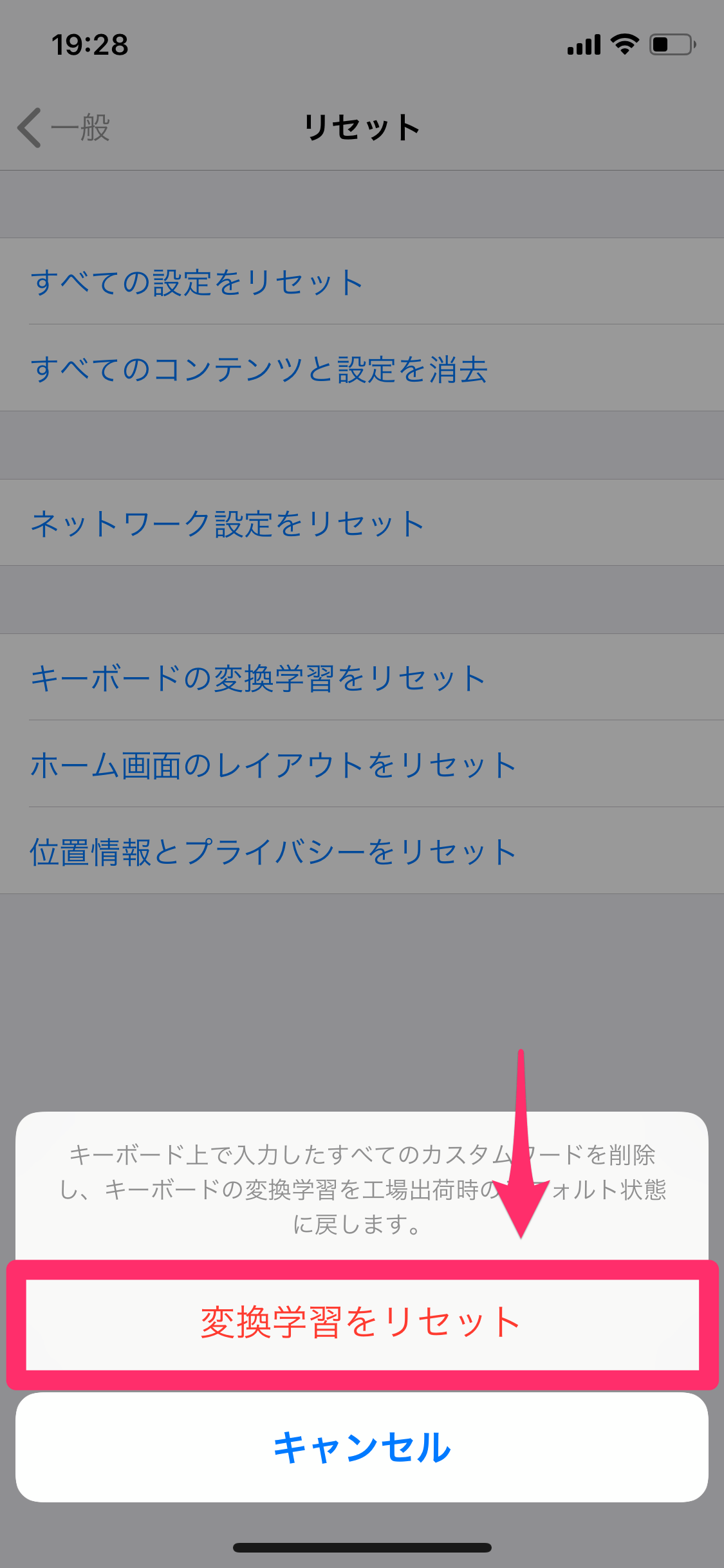
③「リセット」をタップし、表示されたメニューから「キーボードの変換学習をリセット」を選択します。
④ パスコードを入力し、警告ダイアログで「変換学習をリセット」を確定します。
※この操作を行っても、連絡先や写真、アプリデータ、および「ユーザー辞書」に登録した単語は一切消去されません。出荷時のクリーンな変換精度に戻すことができます。
2. Android:Android予測変換履歴削除とGboardの対処法
Android標準の「Gboard」を利用している場合、Gboard予測変換削除方法には設定からの初期化が有効です。
①「設定」>「システム」>「言語と入力」>「画面キーボード」>「Gboard」を開きます。
②「プライバシー」または「詳細設定」項目をスクロールします。
③「学習した単語やデータの削除」(または「学習機能のリセット」)をタップします。
④ 画面に表示される確認用数値を入力して削除を実行します。
3. Simeji:Simeji学習リセット手順
若年層を中心に人気のサードパーティ製キーボードアプリ「Simeji」では、アプリ内設定から履歴を初期化します。
① Simejiアプリを起動し、右下の「設定」タブを開きます。
②「入力・変換設定」を選択します。
③「入力学習機能」内の「学習辞書をリセット」または「変換履歴の削除」を実行します。
※クラウド超変換を利用している場合は、一時的にクラウド変換をオフにして端末ローカルの履歴がリフレッシュされたか確認してください。
4. Windows 11:Windows11 IME学習クリアと設定法
PC作業でのタイピング効率を左右するMicrosoft IMEの学習データ消去は以下の手順で行います。
① タスクバー右下の日本語入力アイコン(「あ」または「A」)を右クリックし、「設定」を選択します。
②「学習と辞書」をクリックします。
③ 入力履歴の学習項目にある「学習履歴の消去」ボタンを押します。
※変換の挙動そのものが破損している場合は、同画面内の「Microsoft IMEユーザー辞書修復」や詳細設定から辞書の再構築を試みてください。
5. Mac:Mac日本語入力学習リセットの手順
macOSの日本語入力(ライブ変換等)の学習キャッシュをクリアする場合、システム設定またはFinderから直接キャッシュを削除します。
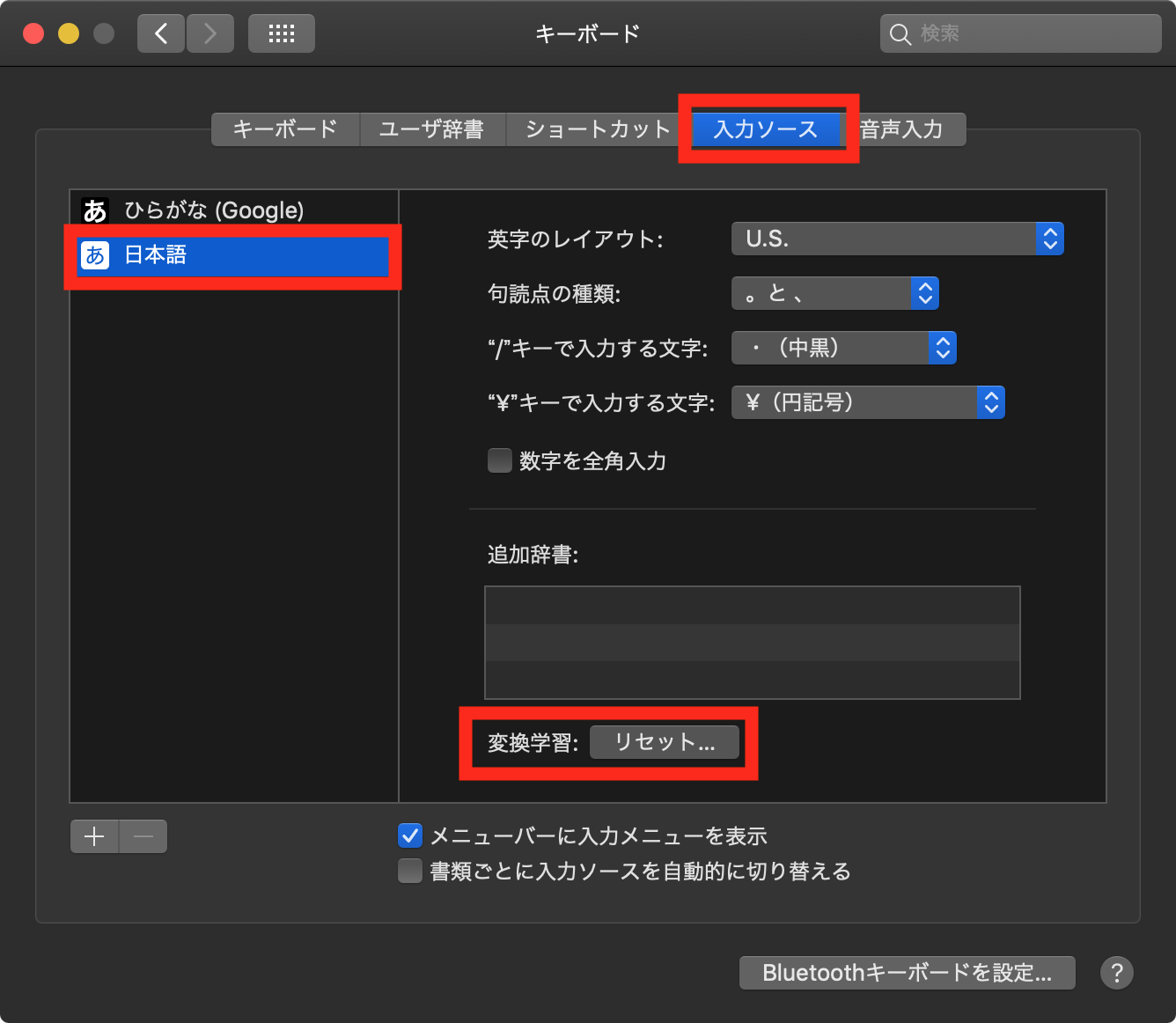
①「システム設定」>「キーボード」>「入力ソース(編集)」を開き、学習機能のオン/オフを切り替えるか、
② より根本的に初期化する場合は、Finderの「フォルダへ移動」で ~/Library/Preferences/ を開き、日本語入力に関連する設定ファイル(com.apple.JapaneseAnalysis 関連フォルダ)のキャッシュを削除して再起動します。
ぜんぶ消すのは損?「予測変換の個別削除」と誤変換の消し方
これまでの入力蓄積をすべてゼロにしてしまうと、普段よく使う専門用語や定型文の変換順位まで下がってしまい、数日間タイピング速度が低下するデメリットが生じます。「あの1単語だけを消したい」というケースでは、予測変換の個別削除を活用するのがベストプラクティスです。
| OS / キーボード | 個別削除の実行手順 | 保持されるデータ | 編集部の推奨度 |
|---|---|---|---|
| iPhone (iOS) | 変換候補バー上の単語を長押し(※一部バージョン対応)または一度正しい変換を連続確定させて順位下降 | ユーザー辞書・その他正常な学習履歴 | ★★★☆☆(全体リセットの方が確実) |
| Android (Gboard) | サジェスト欄に表示された候補を長押しして上部のゴミ箱アイコンへドラッグ | 指定した1単語以外すべての学習データ | ★★★★★(極めて実用的で即効性あり) |
| Windows 11 IME | 変換候補一覧で対象単語を選択した状態で [Delete] または [Ctrl + Delete] キーを押下 | 登録辞書・その他の変換優先順位 | ★★★★★(作業の中断なく誤字を排除可能) |
| Mac (日本語入力) | 変換候補ウィンドウで該当単語をハイライトさせ [Shift + Delete] を押下 | 過去の確定履歴全体 | ★★★★☆(手軽でタイピングを邪魔しない) |
特にWindowsやAndroid(Gboard)における個別削除は非常に洗練されており、わずか1秒で特定の誤変換を候補から永久追放できます。誤って入力した直後にこのショートカットを使う習慣をつけるだけで、キーボード変換履歴初期化を頻繁に行う必要はなくなります。
一般に知られていない盲点とネットの誤解|「学習初期化」で消えるもの・消えないもの
ネット上のQ&Aサイト等では、「キーボードの初期化を行うと登録した単語が全部消えてしまうのではないか」という不安の声が散見されます。しかし、これは明確な誤解です。システム内部における「データの棲み分け」を正しく把握しておく必要があります。
デバイス内の文字入力データは、主に以下の3層構造で管理されています。
1. システム標準辞書:OSが元から持っている広辞苑的な辞書データ(変更・消去不可)。
2. ユーザー辞書(単語登録):ユーザーが意図して「よみ」と「単語」を手動登録したリスト(学習リセットを行っても完全に保護されます)。
3. 変換学習キャッシュ(履歴データ):日々のタイピング傾向や直近の確定単語を自動記録する一時領域(今回のリセット対象)。
つまり、変換学習リセットを実行しても、業務効率化のためにコツコツ登録した単語ショートカットや住所、定型文が失われる心配はありません。初期化されるのは、あくまで「AIが勝手に覚えた確定履歴と優先順位」のみです。
予測変換がおかしいときの対処法|変換学習リセットできない原因
手順通りにリセットを実行したにもかかわらず、「依然として変な予測変換が消えない」「数日経つと勝手に復活する」という現象に直面することがあります。この変換学習リセットできない原因には、主に3つの要素が関係しています。
第一の原因は、クラウド経由の辞書同期です。iPhoneであればiCloud、AndroidであればGoogleアカウント、WindowsであればMicrosoftアカウントを介して入力履歴や設定がクラウドにバックアップされている場合、端末ローカルの履歴を消してもクラウドから再同期されてしまうケースがあります。この場合は、一度同期設定をオフにした状態でリセットを実行し、再起動後に再度同期を有効化してください。
第二の原因は、「連絡先」や「Webブラウザの自動入力データ」からのサジェストです。キーボードは入力支援のために連絡先アプリの氏名や、ブラウザのフォーム履歴を参照することがあります。予測変換だと思っていたものが、実は連絡先に登録された知人の名前や過去の検索クエリだったという事例は少なくありません。
第三の原因は、IMEのシステムファイル破損です。長年アップデートを重ねたPC環境などで発生しやすく、この場合は学習クリアだけでなく、「Microsoft IMEユーザー辞書修復」ツールの実行や、サードパーティ製キーボードの再インストールが必要になります。

【プロの結論】デジタル・プライバシーとタイピング快適性の最適バランス
手元のスマートフォンやPCは、私たちの思考やプライベートな感情が最も直接的に投影されるデバイスです。それゆえに、キーボードの学習データは「個人のプライバシーの縮図」とも呼べます。
現代のビジネスパーソンやプライバシーを重視するユーザーにとって、入力環境のメンテナンスはセキュリティ対策の一環と捉えるべきです。おすすめの運用基準として、以下のような指針を持つことが望ましいでしょう。
【定期リセット・個別削除を徹底すべき人】
・オンラインミーティングで頻繁に画面共有を行い、チャットや資料作成の様子が他人の目に触れる人
・家族や友人にスマホを貸す機会がある人、または店頭などでデモ機を扱う職種の人
・誤字脱字の確定が多く、変換効率が著しく低下していると感じている人
【無理に全リセットを行うべきではない人】
・普段からタイピングが正確で、自分好みの変換順位が長年かけて最適化されている人
・個別削除機能のみで十分に不要な語句を排除できている人
定期的な学習クリアを恐れる必要はありません。クリーンなタイピング環境を維持することは、誤送信による社会的信用失墜を防ぐ最も手軽で確実な防衛策となります。
【キーボード の 変換 学習 を リセット】に関するよくある質問(FAQ)
Q1:キーボードの変換学習をリセットすると、パスワードや保存したクレジットカード情報も消えてしまいますか?
A1:いいえ、消えません。パスワードや決済情報は「キーチェーン」や「パスワードマネージャー」など別のセキュア領域に暗号化されて保管されています。キーボードの学習リセットで影響を受けるのは、一般テキストの変換候補順位のみです。
Q2:変換履歴のリセットを行っても、特定の変な単語だけがどうしても消えないのはなぜですか?
A2:その単語が「ユーザー辞書(単語登録)」に登録されているか、「連絡先」アプリに類似のテキストが含まれている可能性があります。設定内の「ユーザー辞書」一覧を確認し、該当する語句が手動登録されていないかチェックして削除してください。
Q3:予測変換の学習そのものを完全にオフ(無効化)にすることは可能ですか?
A3:可能です。Windows 11ではIME設定の「入力履歴の学習」をオフにできます。iOSの場合は「設定」>「一般」>「キーボード」から「予測入力」をオフにすることで、候補表示自体を非表示にできます。Android(Gboard)でも「詳細設定」から学習機能の無効化が可能です。
まとめ:定期的な学習リセットで誤爆を防ぎ快適なタイピング環境を取り戻す
キーボードの予測変換は日々の入力を格段にスムーズにしてくれる頼もしい機能である一方、蓄積されたデータが意図せぬストレスや恥ずかしい瞬間の原因にもなり得ます。
全初期化を行っても大切なユーザー登録辞書は守られるため、挙動がおかしいと感じた際や、人前でタイピングする機会が増える前には、思い切ってリセットを行うのが得策です。また、日常的な誤字に対しては「個別削除」を即座に適用するテクニックを身につけておくことで、常に研ぎ澄まされた快適な文字入力環境を維持できます。本稿で紹介した手順を参考に、ぜひご自身のデバイスのキーボードをすっきりクリーンに整えてみてください。 (出典: キーボード の 変換 学習 を リセット(Yahoo!ニュース))
テクノロジーやライフスタイル領域を中心に執筆活動を行っています。趣味は写真撮影と旅行です。
