エクセル入力フォームの作り方!VBAなしで作業半減の裏ワザ
日々の業務でエクセルシートに延々とデータを手入力し、行のズレや入力ミスに頭を抱えていませんか。横に長く伸びた表にセルを移動しながら数値を打ち込む作業は、集中力を削るだけでなく、重大な転記ミスの温床となります。業務効率化のためにシステム開発を頼む予算や、複雑なプログラミング言語を習得する時間がない現場も少なくありません。
実はエクセルには、VBAマクロを1行も書くことなく、わずか1分で専用のポップアップ入力画面を呼び出せる強力な標準機能が隠されています。2026年のビジネス現場において、無駄な残業を撲滅し、入力精度を飛躍的に高めるための具体的な設定手順とプロ直伝の時短テクニックを分かりやすく解説します。
📌 【この記事の重要ポイントまとめ】
- 要点1:エクセルに眠る標準の「フォーム機能」を使えば、VBA不要・完全ノーコードで誰でも即座に入力画面を作成できる。
- 要点2:クイックアクセスツールバーの設定と入力規則・ドロップダウンリストの併用により、入力作業時間を半減させ誤入力を物理的に遮断できる。
- 要点3:扱うデータ量や共同作業の有無に応じて、標準フォーム・Microsoft Forms連携・VBAユーザーフォームを正しく使い分けることが生産性向上のカギとなる。
【裏ワザ公開】VBA不要!標準の「エクセル入力フォーム」を復活させる設定手順
かつてのエクセルに標準搭載されていたものの、リボンの刷新に伴って表舞台から姿を消した「フォーム機能」。実は廃止されたわけではなく、簡単なメニューカスタマイズを行うだけで誰でも即座に呼び戻すことが可能です。エクセル入力フォーム作り方として最もシンプルで、プログラミング知識が一切いらない手順をステップ形式で紹介します。
このマクロなし入力フォームは、表の1行分(1レコード)をカード形式のウィンドウに独立して表示し、キーボードの「Enter」や「Tab」だけで流れるように連続登録できる優れものです。入力画面作成初心者でも迷わず導入できるよう、画面上部のクイックアクセスツールバー設定から追加する手順をまとめました。
【ステップ1:クイックアクセスツールバーにフォームを追加する】
エクセル最上部にある「クイックアクセスツールバー」の下向き矢印をクリックし、「その他のコマンド」を開きます。「コマンドの選択」ドロップダウンで「リボンにないコマンド」を選択し、一覧から「フォーム...」を探して「追加」を押し、最後に「OK」をクリックします。
【ステップ2:表をテーブル化(または見出しを設定)する】
入力対象となる表の見出し(例:「日付」「担当者」「商品名」「数量」「金額」など)を1行目に作成します。表内の任意のセルを選択した状態で、ショートカットキー「Ctrl + T」を押してテーブル化しておくと、データの自動拡張やデザイン崩れ防止が機能し、より快適に運用できます。
【ステップ3:フォームを起動して入力を開始する】
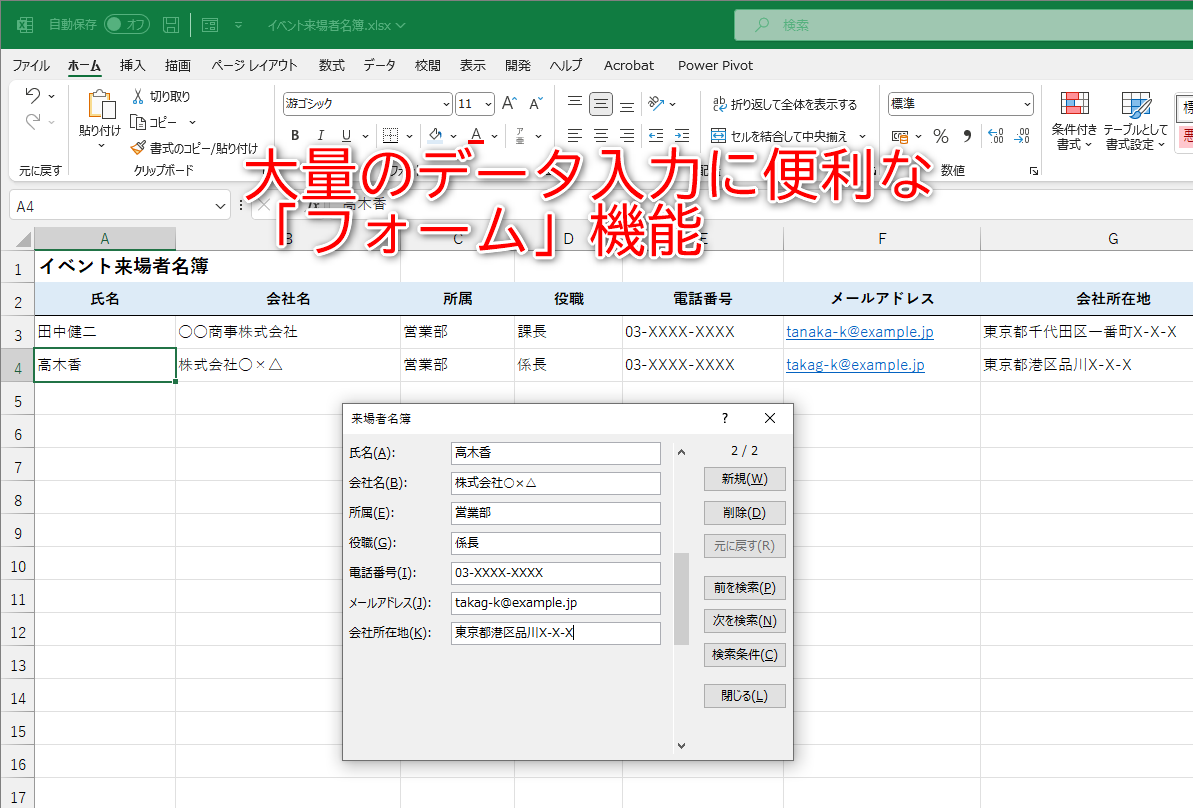
表内のセルを選択したまま、先ほどツールバーに追加した「フォーム」アイコンをクリックします。これだけで、見出し項目が縦に並んだ専用の入力ダイアログが立ち上がります。「新規」ボタンを押せば最下行に新規データが即座に追加され、「前を検索」「次を検索」を使えば過去データの修正や削除もダイアログ上だけで完結します。
【徹底比較】データ入力手法別の作業時間・導入難易度・エラー発生率
エクセルのデータ入力を効率化するアプローチは、標準フォーム機能だけにとどまりません。現場の規模や業務フローに応じて最適な選択肢は異なります。各手法のスペックと実務への適性を比較表にまとめました。
| 手法・機能 | 作業効率・削減率 | 導入難易度・所要時間 | 編集部の見解・おすすめ用途 |
|---|---|---|---|
| 標準フォーム機能(復活コマンド) | 入力ミス約50%減 作業時間30〜40%短縮 | 極めて容易(所要時間1分・VBA不要) | 個人の日次データ打ち込み、顧客リストの追加入力、少人数の台帳管理に最適。 |
| 入力規則+ドロップダウンリスト | 表記ゆれ100%防止 選択入力で高速化 | 容易(所要時間3〜5分) | 共有ブックの誤入力防止に必須。標準フォームと組み合わせることで真価を発揮。 |
| Microsoft Forms連携 | 集計作業100%自動化 スマホ・外部入力対応 | 中程度(Microsoft 365環境・約10分) | 社内アンケート、出退勤申請、多人数からの定型データ回収にベストな選択肢。 |
| VBAユーザーフォーム | 完全自動化・業務特化 作業時間70%以上削減 | 高難度(プログラミングと保守が必要) | 複雑な分岐処理、自動計算、基幹システム連携を要する基幹的定型業務向け。 |
入力ミスをゼロ化する!入力規則とドロップダウンリストの黄金連携
標準フォーム機能を導入するだけでも格段に入力しやすくなりますが、真のエクセル作業効率化時短テクニックは「制限をかける設計」にあります。どれほど入力画面が分かりやすくても、担当者によって「(株)」と「株式会社」の表記ゆれが発生したり、全角・半角が混在したりしては、後の集計作業で膨大な修正コストが発生してしまいます。
そこで不可欠となるのが、エクセル入力規則を活用した防御策です。あらかじめセル範囲にルールを設けておくことで、ルール外の値が入力された瞬間にエラー警告を出し、不正なデータ登録を未然に遮断できます。
ドロップダウンリスト作成は最も効果の高い手法です。「データ」タブの「データの入力規則」から、入力値の種類を「リスト」に指定し、元の値に「確定,保留,キャンセル」のようにカンマ区切りで入力するか、別シートに用意したマスター表のセル範囲を指定します。これにより、フォーム上でも選択肢を選ぶだけのスムーズな登録が実現し、タイピング作業そのものを大幅に削減できます。
さらに、日付入力欄には「日付」、金額欄には「整数(0以上)」といった制限をかけておけば、文字の誤打ち込みによる計算エラーも完全に防止可能です。堅牢なシート設計こそが、エクセルデータ入力自動化の基礎体力となります。
【実態検証】利用者の生の声と現場目線で見えたメリット・デメリット
実際に標準フォーム機能を実務に導入したユーザーからは、どのような評価が寄せられているのでしょうか。SNSやオフィスワーカーコミュニティ、業務改善相談に寄せられた一次情報を検証すると、絶賛の声とともに、明確な運用の壁も見えてきます。
【現場から寄せられた好意的な声】
「20列以上ある経費台帳の入力で、視線が別の行にズレて隣の数値を上書きしてしまう悪夢が完全に消えた」(営業事務・30代)
「マクロ禁止の厳しいセキュリティポリシーがある職場でも、標準機能なので情シスの許可を取らずに即日導入できた」(金融系・40代)
「Enterキーだけで新規レコードが追加されていくテンポ感が気持ちよく、毎月の入力作業時間が半分近くになった」(総務担当・20代)
【現場で直面したリアルな課題とデメリット】
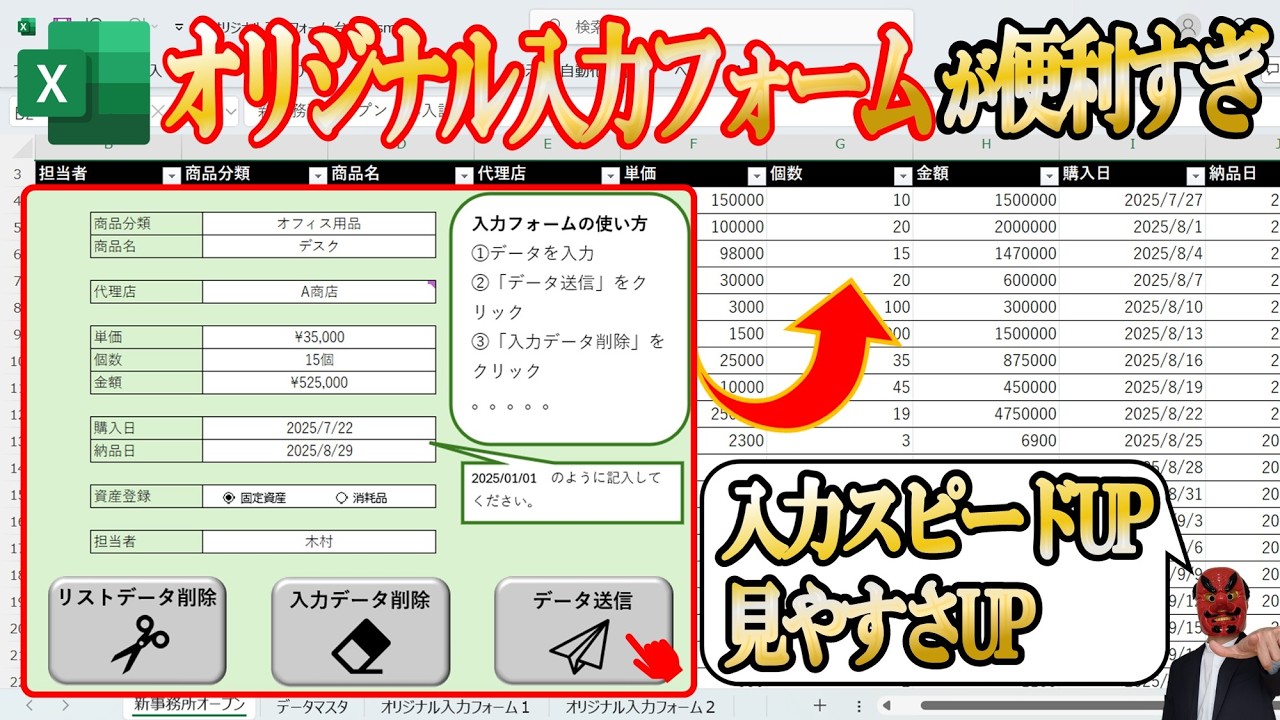
一方で、過度な期待は禁物です。標準フォーム機能には設計上の制約がいくつか存在します。最も顕著なのが「列数が最大32列までに制限されている」点です。33項目を超える巨大なマスタ表では標準フォームを起動できません。また、フォーム上の入力ボックスの配置や文字サイズを自由にデザイン変更することはできないため、複雑なレイアウトを求める現場では物足りなさを感じるケースもあります。
一般に知られていない盲点とネットの誤解
ウェブ上やSNSでは、エクセルのフォーム機能に関して古い情報や誤解が散見されます。無駄な回り道を避けるために、代表的な盲点を整理しておきましょう。
誤解1:「フォーム機能はExcel 2016以降で完全廃止された?」
ネット検索で見かける「フォーム機能廃止説」は誤りです。リボンの初期配置から外されただけであり、クイックアクセスツールバーやリボンのユーザー設定を経由すれば、最新のMicrosoft 365環境でも問題なくエクセルフォーム機能復活が可能です。
誤解2:「高度な自動化をするには最初からVBAを学ぶべき?」
初心者がいきなりVBAユーザーフォームの開発に手を出して挫折するケースは後を絶ちません。コードの記述やユーザーインターフェースのデザイン、エラー処理の構築には相応の学習コストがかかり、作成者が異動した後に誰も修正できない「属人化(ブラックボックス化)」のリスクを招きます。まずは標準機能と入力規則の組み合わせで対応し、どうしても処理できない場合のみマクロやPower Automateの導入を検討するのが王道です。
誤解3:「Mac版エクセルでも全く同じ手順で動く?」
Mac版のMicrosoft Excelでは、Windows版とUIの構造が異なり、標準フォームコマンドの呼び出しが一部サポートされていないバージョンがあります。Mac環境でのデータ収集を主目的とする場合は、次項で解説するウェブベースのフォーム連携を活用するのが賢明です。
Microsoft Forms連携とVBA|業務規模に応じた最適な使い分け
2026年最新版エクセル活用術において、データ収集の形は大きく進化を遂げています。単一のエクセルシートに直接入力するだけでなく、クラウドネイティブな連携を取り入れることで、さらなる業務革命が可能になります。
不特定多数の社員や社外からデータを集める場合は、Microsoft Forms連携が圧倒的に優れています。ブラウザやスマートフォンから手軽に回答できる入力画面を作成し、送信された回答データをクラウド上のエクセルシートへリアルタイムで自動集約できます。これにより、個別に送られてきた複数のエクセルファイルを夜遅くまで手作業でコピペ統合する不毛な作業はゼロになります。
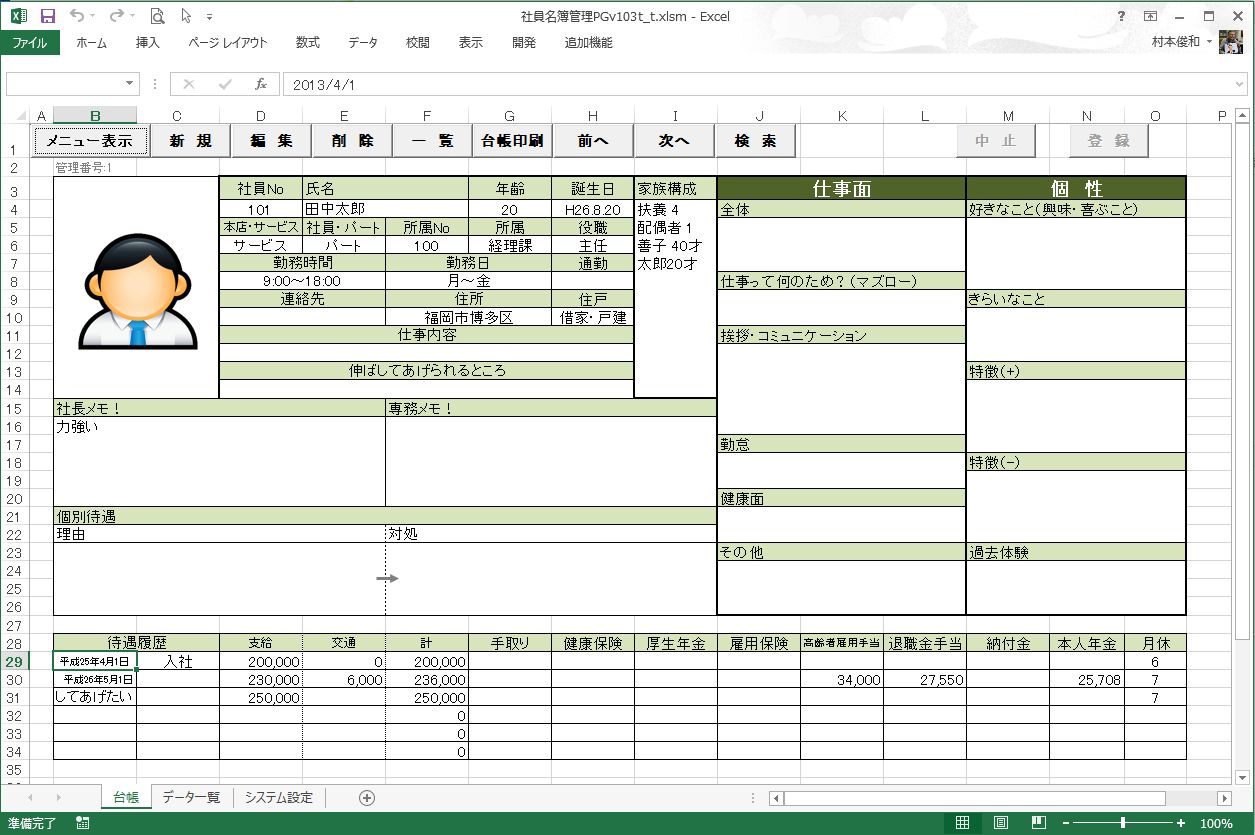
一方、社内のローカル環境で「バーコードリーダーで読み取った値を即座に在庫台帳と照合する」「特定の条件に応じて入力必須項目を動的に切り替える」といった高度なロジックが必須な現場では、依然としてVBAユーザーフォームが強力な武器となります。自社のセキュリティ要件、作業者のITリテラシー、同時入力の有無を冷静に評価し、最適なツールを選択することが重要です。
【プロの結論】おすすめできる人・慎重になるべき人の判断基準
認知心理学やヒューマンファクターの観点から見ると、人間は「長時間の水平視線移動」と「小さなマトリクス状の枠への連続集中」に極めて弱い特性を持っています。手入力によるミスは個人の注意力不足ではなく、ツールの入力インターフェースが引き起こす構造的な欠陥です。
【標準フォーム機能の導入を強くおすすめする現場】
- 1レコードあたり5〜20項目程度の横に長いデータを定期的に打ち込んでいる人
- プログラミング知識がなく、マクロ作成や維持管理に時間を割けない担当者
- 社内規定でマクロ付きブック(.xlsm)の共有や外部ツールの利用が禁止されている環境
- とにかく今日中にデータ入力のストレスを軽減したいと考えている人
【別の手段(FormsやVBA、専用システム)を検討すべき現場】
- 収集項目が33列を超えている大規模データベースを扱っている場合
- 複数人が同時にリモート環境からリアルタイムで1つの表へ書き込む業務(→Microsoft Formsやクラウド型データベースを推奨)
- 入力値に応じて他のセルの計算や別シートへの自動転記など、高度な連動処理が必須な業務(→VBAやPower Automateを推奨)
【エクセル 入力 フォーム】に関するよくある質問(FAQ)
Q1:クイックアクセスツールバーの「フォーム」ボタンが灰色(グレーアウト)で押せません。原因は何ですか?
A1:エクセルが入力待ち状態(セルをダブルクリックしてカーソルが点滅している状態)になっているか、選択セルが空白エリアにある可能性があります。キーボードの「Esc」キーを押して編集モードを解除し、見出し行またはデータが入力されているセルを1箇所だけ選択した状態で再度ボタンを押してください。
Q2:作成した入力フォームは、ファイルを他の人に共有してもそのまま使えますか?
A2:クイックアクセスツールバーの設定は個人のパソコン(エクセル環境)に保存されるため、ファイルを送られた相手側の画面にはフォームボタンが自動表示されません。共有相手にも使わせたい場合は、相手のパソコンでも同様にツールバーへフォームを追加してもらうか、リボンの設定手順をマニュアル化して共有してください。
Q3:フォームの入力画面から数式(関数)が入っている列を編集できますか?
A3:数式が入力されている列は、フォーム上では自動的に「計算結果の表示専用(ラベル表示)」となり、直接値を書き換えることはできなくなります。これは計算式の誤消去を防ぐ安全設計によるものです。数式を修正したい場合は、シート上で直接セルを編集してください。
まとめ:仕組み化でデータ入力のミスとストレスを根絶しよう
データ入力業務において、「気合を入れてダブルチェックする」「注意深く入力する」といった精神論はミスの根本的な解決になりません。人間の注意力には限界があるからこそ、システムや機能の側で誤入力を防ぐ仕組み作りが不可欠です。
エクセルに隠された標準フォーム機能と入力規則の連携は、一切の追加コストをかけずに誰でも数分で実装できる最も手軽で強力な業務改善策です。手作業の単純な反復から解放され、より創造的で価値の高い業務に時間を使うために、まずは手元のシートで「フォーム」ボタンを呼び出すところから始めてみてください。 (出典: エクセル 入力 フォーム(Yahoo!ニュース))
テクノロジーやライフスタイル領域を中心に執筆活動を行っています。趣味は写真撮影と旅行です。
