TikTokライブ視聴方法2026!垢なし・足跡バレ対策と裏技を完全解説
ショート動画プラットフォームとして圧倒的な影響力を持つTikTokにおいて、リアルタイムの熱量を体感できる「TikTok LIVE(ライブ配信)」は、従来の動画視聴とは異なる独自のエンターテインメント空間を形成しています。2026年現在、アーティストの限定パフォーマンスから一般クリエイターの雑談配信、さらにはライブコマースに至るまで、その配信ジャンルは急速に多様化しています。
一方で、「アプリを入れずにブラウザから見たい」「アカウントを作らずに足跡を付けずに見たい」「配信者にバレずにこっそり視聴したい」というプライバシーを重視する声や、「コメントが邪魔で映像に集中できない」「見逃した配信のアーカイブはあるのか」といった操作面の疑問も後を絶ちません。本稿では、TikTokライブの基本操作からログインなしでの裏技、トラブルシューティングに至るまで、現場目線で分かりやすく徹底解説します。
📌 【この記事の重要ポイントまとめ】
- 要点1:TikTokライブはアプリだけでなくPCブラウザやスマホのWebブラウザを使えば「ログインなし・アカウントなし」でも視聴可能。
- 要点2:ログイン状態で入室すると「〇〇が参加しました」と通知や視聴者リストでバレるが、未ログイン視聴なら足跡は一切残らない。
- 要点3:画面の右スワイプによる「コメント非表示(クリアディスプレイ)」やピクチャーインピクチャー機能を駆使することで快適な視聴環境が整う。
【基本編】TikTokライブの視聴方法とアプリ・PCブラウザ別の見方
TikTokライブを楽しむための導入ルートは、利用するデバイスやアカウントの有無によって異なります。まずは最も標準的な視聴手順と、目的別のアクセス方法を整理しておきましょう。
1. スマホアプリ(iOS/Android)から視聴する標準ルート
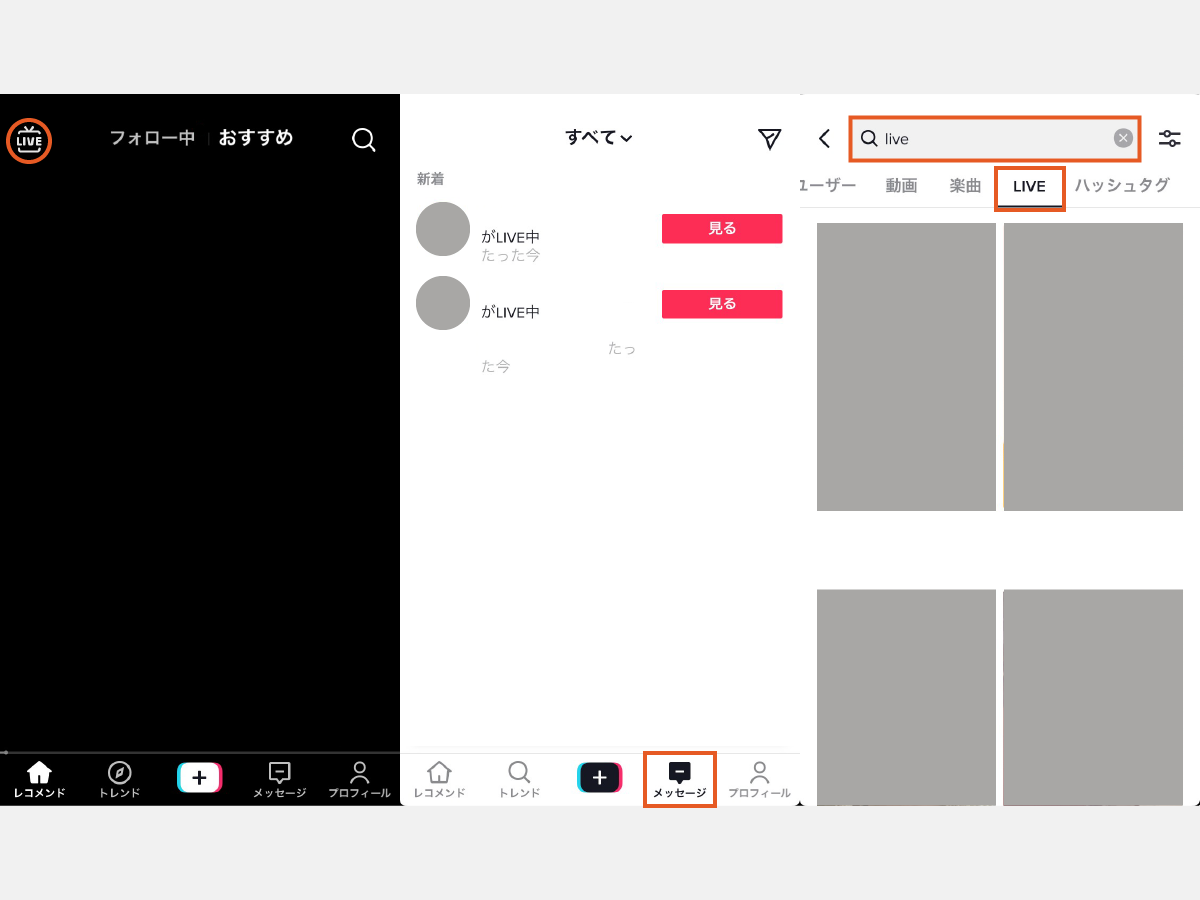
スマートフォンアプリからアクセスする場合、主に3つの入り口が存在します。
- 画面上部の「LIVE」タブからアクセス:TikTokアプリを開き、画面左上または上部メニューにある「LIVE」をタップすると、現在リアルタイムで配信中のライブフィードに直結します。上下にスワイプするだけで次々と異なる配信へ切り替えが可能です。
- おすすめフィード(For You)からの流入:通常の動画をスワイプして閲覧している途中に、プロフィールアイコンの周りが赤く点滅しているライブ配信が差し込まれます。画面をタップすることでそのままライブへシームレスに参加できます。
- 配信者の検索方法:画面右上の検索アイコン(虫眼鏡)から特定のクリエイター名や「#LIVE」と入力し、検索結果の「LIVE」フィルターを選択することで、目的の配信者が現在配信中かどうかをピンポイントで確認できます。
2. PCブラウザ版での視聴方法と大画面ならではのメリット
パソコンのWebブラウザ(Google Chrome、Safari、Microsoft Edgeなど)からアクセスする場合、公式サイト(tiktok.com/live)へ直接アクセスするだけで、広々としたモニターで高画質なライブ映像を楽しめます。画面右側にコメント欄が独立して表示されるため、映像に文字が被らず、マルチタスク作業を行いながらの「ながら見」にも最適です。
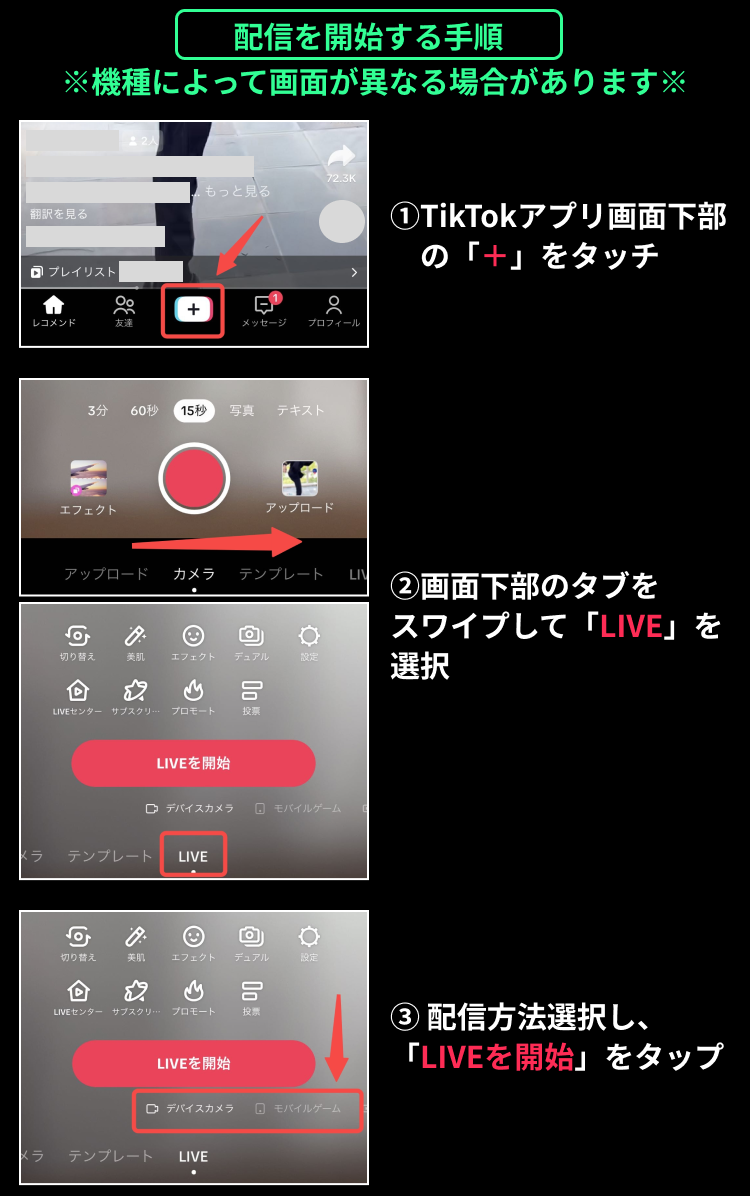
アカウントなし・ログインなしで見る裏技と「足跡バレ」の真実
「アカウントを作りたくない」「推しの配信をひっそり見守りたいが、閲覧履歴や足跡で自分の存在を知られたくない」というニーズは極めて根強いものがあります。ここでは、ログイン不要で見る具体的な方法と、視聴が相手に伝わる仕組みを解明します。
ログインなし・アカウント未登録で視聴する手順
TikTokアプリでは起動時にログインを求められるケースが増えていますが、Webブラウザ(SafariやChrome)のシークレットモード/プライベートブラウズ機能を活用することで、完全な未ログイン状態でライブを視聴できます。
- ブラウザでシークレットウィンドウを開く。
- 検索エンジンで「TikTok 〇〇(配信者名)」と検索するか、ライブ配信の直接URLを入力する。
- アプリへの誘導ポップアップが表示された場合は「ブラウザで続ける」または閉じるボタンを選択する。
この手順を踏むことで、TikTok側にユーザー情報が紐付かないゲストユーザーとしてライブ映像を受信できます。
「足跡」や「入室通知」で配信者にバレる条件とは?
TikTokライブにおける「身バレ」の要因は、主に以下の2点に集約されます。
- 入室時のシステムメッセージ:ログインした状態で配信枠に入ると、配信者画面および全体のコメント欄に「〇〇(ユーザー名)が参加しました」と表示されます。
- 視聴者リスト(ランキング枠):配信画面の上部にあるアイコン一覧に、視聴中のアカウントアイコンがリアルタイムで並びます。
未ログイン(アカウントなし)の状態で視聴している場合、視聴者数(同接数)のカウントは+1されますが、名前やアイコンがリストに掲載されることは一切ありません。したがって、完全な「ロム専(見る専)」を徹底したい場合は、ブラウザからの未ログイン視聴が最も確実な防衛策となります。
【比較データ】視聴環境・ログイン有無による機能制限一覧
アカウントの有無やデバイスの違いによって、利用できる機能には明確な差が設けられています。利用スタイルに合わせた最適な選択ができるよう、詳細な機能比較を以下の表にまとめました。
| 機能・項目 | アプリ(ログイン済) | PCブラウザ(未ログイン) | 編集部の見解・実用性評価 |
|---|---|---|---|
| 映像・音声の視聴 | 高画質/全機能利用可 | 標準画質〜高画質 | ブラウザでも遅延なく快適に視聴可能 |
| 足跡・入室通知 | あり(通知・一覧表示) | なし(完全匿名) | 身バレを防ぎたい場合は未ログイン一択 |
| コメント・いいね送信 | 可能 | 不可(閲覧のみ) | 交流を行うにはログイン必須 |
| ギフト・投げ銭 | コインチャージで購入可 | 不可 | 過度な課金を防ぐブレーキとしても有効 |
| バックグラウンド再生 | PiP/音声のみ再生対応 | ブラウザ拡張等の補助が必要 | 通勤・移動中のラジオ感覚ならアプリ優勢 |
【機能別ガイド】コメント非表示・バックグラウンド再生・録画のやり方
配信映像をより快適に楽しむための応用テクニックを解説します。
1. 画面のコメントやアイコンを消す「クリアディスプレイ」
ライブ中、大量のコメントや流れるギフトの演出で配信者の顔が見えにくくなることがあります。この場合、以下の操作で画面上の文字を瞬時に非表示にできます。
- 画面を右方向へスワイプする:配信画面の中央付近を指で右へスライドさせると、コメント欄やUIが画面外へ消え、映像のみのクリーンな表示(クリアディスプレイモード)に切り替わります。元に戻すには左へスワイプします。
- 画面長押しからのメニュー選択:画面の何もない部分を長押しし、ポップアップメニューから「クリアディスプレイ」を選択しても同様の設定が可能です。
2. バックグラウンド再生&ピクチャーインピクチャー(PiP)
TikTokアプリには、他のアプリを操作しながら小窓で映像を再生する「ピクチャーインピクチャー(PiP)」機能が標準搭載されています。配信画面の「共有」ボタンをタップし、メニュー内にある「ピクチャーインピクチャー」または「バックグラウンド再生」を有効にすることで、SNSのチェックやWeb検索をしながら音声と映像を途切れることなく楽しめます。
3. 画面録画・保存方法とアーカイブ(見逃し配信)の真実
お気に入りの配信を後から見返したいという要望は多いですが、仕様上の注意点があります。
- アーカイブ(見逃し配信)機能:配信者側は過去のライブデータをダウンロードできますが、リスナー向けに公式なアーカイブが一般公開される仕組みは標準では提供されていません。配信者が自ら録画動画を通常動画として再投稿しない限り、リアルタイム終了後の再視聴は原則不可能です。
- スマートフォンの画面録画機能:iOSの「画面収録」やAndroidの「スクリーンレコード」を使用すれば端末ローカルへの保存は可能です。なお、画面録画を行っても配信者側に「〇〇が画面録画を開始しました」といった通知が届くことはありません。ただし、録画した動画を無断でSNS等へ転載・配布する行為は著作権侵害および利用規約違反に該当するため、私的利用の範囲に留める必要があります。
【実態検証】TikTokライブが見れない・途切れる原因と現場の対処法
SNSやコミュニティ掲示板で頻繁に報告される「ライブ画面が真っ暗になる」「読み込み中のまま進まない」といったトラブルについて、主な発生要因と検証済みの解決策を提示します。
トラブルを引き起こす4つの主な原因
- ネットワーク帯域の逼迫:高画質ライブストリーミングは通常動画よりも大量のパケット通信を消費します。通信制限がかかっている状態や、混雑した公衆Wi-Fiではバッファリングが頻発します。
- 年齢制限(18歳未満制限)およびセンシティブフィルター:配信者側が「成人向け(18+)」に設定しているライブ配信は、アカウントの登録生年月日が18歳未満の場合、または未ログイン状態では視聴が制限されます。
- アプリのキャッシュ肥大化とバージョン不整合:長期間アップデートを行っていない場合や、内部キャッシュが蓄積しているとレンダリングエラーが発生しやすくなります。
- 配信者によるアカウント制限・ブロック:過去の言動等により配信者またはモデレーターからブロックやミュート措置を受けている場合、その配信枠への入室が制限されます。
即座に復旧させるための具体的チェックリスト
- アプリのキャッシュクリア:マイページ(プロフィール)>右上の三本線メニュー>「設定とプライバシー」>「空き容量を増やす」からキャッシュを削除する。
- 画質の手動調整:画面長押しメニューから「画質」を選択し、「自動」から「720p」または「480p」へ手動で落とすことで通信負荷を軽減する。
- ブラウザ版への切り替え:アプリ側に不具合が生じている場合、一時的にスマホのブラウザ経由でアクセスすることで問題なく視聴できるケースが多い。

【深層分析】投げ銭・ギフト文化と「見る専」が知るべき心理的境界線
TikTokライブを象徴するシステムが「LIVEギフト(投げ銭)」です。1コイン(約数円)の少額エフェクトから数万円相当の豪華なアニメーションギフトまで多彩に用意されており、配信者の収益源およびリスナーとの重要なコミュニケーションツールとなっています。
投げ銭がもたらす熱狂と心理的プレッシャー
ギフトを贈ることで配信者から名前を呼ばれ、リアルタイムで感謝される体験は、強い承認欲求の充足とコミュニティへの帰属意識をもたらします。しかし一方で、コミュニティ内の「ギフトランキング」による競争意識が過度に刺激され、経済的・心理的な負担を抱えてしまうケースも指摘されています。
【プロの結論】健全な距離感を保つための判断基準
オンライン配信の受容において最も重要なのは、配信者とリスナー間の「心理的バウンダリー(境界線)」を保つことです。過度な依存や無理な課金を防ぎ、日常の健全なエンタメとして楽しむための指針を以下に示します。
- 完全な「見る専(ロム専)」をおすすめできる人:
- 作業用BGMやラジオ感覚でリラックスして楽しみたい人
- 人間関係のしがらみや配信内でのコミュニティ付き合いを避けたい人
- 余計な課金リスクを排除し、コンテンツそのものを純粋に鑑賞したい人
- ログイン・双方向コミュニケーションをおすすめできる人:
- 特定の推しクリエイターを直接応援し、名前を覚えてもらいたい人
- コメントを通じたリアルタイムの会話キャッチボールを楽しみたい人
- 予算の上限を厳格に自己管理でき、無理のない範囲でギフティングを楽しめる人
【tiktok ライブ 視聴方法】に関するよくある質問(FAQ)
Q1:TikTokのアカウントを持っていなくてもライブは見られますか?
A1:はい、視聴可能です。PCやスマートフォンのWebブラウザからTikTokのライブURLに直接アクセスすれば、アカウント登録やログインを行わずにゲストとしてライブを閲覧できます。ただし、コメントやいいね、ギフト送信は行えません。
Q2:ライブを見ていることが配信者にバレない方法はありますか?
A2:Webブラウザのシークレットウィンドウ等を利用し、未ログイン状態で視聴すれば一切バレません。アカウントにログインした状態で入室すると、参加通知が表示されたり視聴者一覧にアイコンが掲載されたりするため、身バレを防ぎたい場合は未ログイン視聴を徹底してください。
Q3:見逃したTikTokライブを後からアーカイブで見ることはできますか?
A3:原則としてリスナー側が後からアーカイブを視聴する公式機能はありません。配信者が録画データを編集して通常のショート動画として投稿している場合のみ見返すことができます。
Q4:スマホの画面録画を行うと配信者に通知されますか?
A4:配信者や他の視聴者に録画の事実が通知されることはありません。ただし、録画したコンテンツを無断で他SNSへ転載・配布する行為は著作権法や利用規約に抵触する恐れがあるため、個人利用の範囲に留めてください。
まとめ:今後の動向と失敗しないための判断基準
TikTokライブは、手軽なスワイプ操作だけで世界中のリアルタイム配信に触れられる優れたエンターテインメントです。公式アプリによる高機能な双方向体験と、ブラウザを活用した匿名性の高い気軽な視聴環境を、自身の目的やプライバシーへの配慮に応じて賢く使い分けることが重要です。
コメント非表示機能やピクチャーインピクチャーなどを適切に設定し、無理のない心理的・経済的距離を保ちながら、快適なライブ視聴環境を構築してください。 (出典: tiktok ライブ 視聴方法(Yahoo!ニュース))
情報を整理して届けることが得意なWebディレクター。ユーザー視点に立った記事作成を目指しています。
