LINE通話の画面共有やり方と音が出ない原因!通知対策も徹底解説【2026】
友人や家族とのビデオ通話中、スマホで見ている写真や動画、ネットショップの画面をそのまま見せたい場面は日常的に訪れます。LINE通話の画面共有機能は、離れた場所にいる相手と同じ画面を見ながら会話できる極めて便利なツールです。しかし、現場では「自分の画面が相手に見えない」「動画の音声だけが相手に届かない」「不意の通知が映り込んで恥ずかしい思いをした」といったトラブルの声が後を絶ちません。
操作手順そのものはシンプルに見えるものの、iPhoneとAndroidのOSによる仕様差や、PC版特有の設定、バックグラウンドでの通知制御など、快適に使いこなすためには把握しておくべきポイントが多数存在します。スマホ各機種やPC版での具体的な操作手順から、音声が聞こえない構造的理由、そしてプライバシーを守る設定まで、現場の検証データを基に詳しく解説します。
📌 【この記事の重要ポイントまとめ】
- 要点1:LINE画面共有は1対1通話・グループ通話の双方に対応しており、スマホだけでなくPC版LINEでも利用可能。
- 要点2:「音声が聞こえない」トラブルの多くはOSのシステム音声共有制限やマイク権限、Bluetooth機器の干渉が直接の原因。
- 要点3:画面共有中はスマホに届くすべての通知が相手に丸見えになるリスクがあるため、「おやすみモード」等の通知遮断設定が必須。
【2026年最新】端末別・LINE通話の画面共有のやり方と基本仕様
LINEの画面共有は、通話相手に自分のスマートフォンのディスプレーやPCのデスクトップ画面をリアルタイムで中継する機能です。1対1通話およびLINEグループ通話の双方が対応しており、操作手順は端末の種類によって少しずつ異なります。
まずは端末ごとの具体的な開始手順を整理しておきましょう。
【iPhone(iOS)でのやり方と設定】
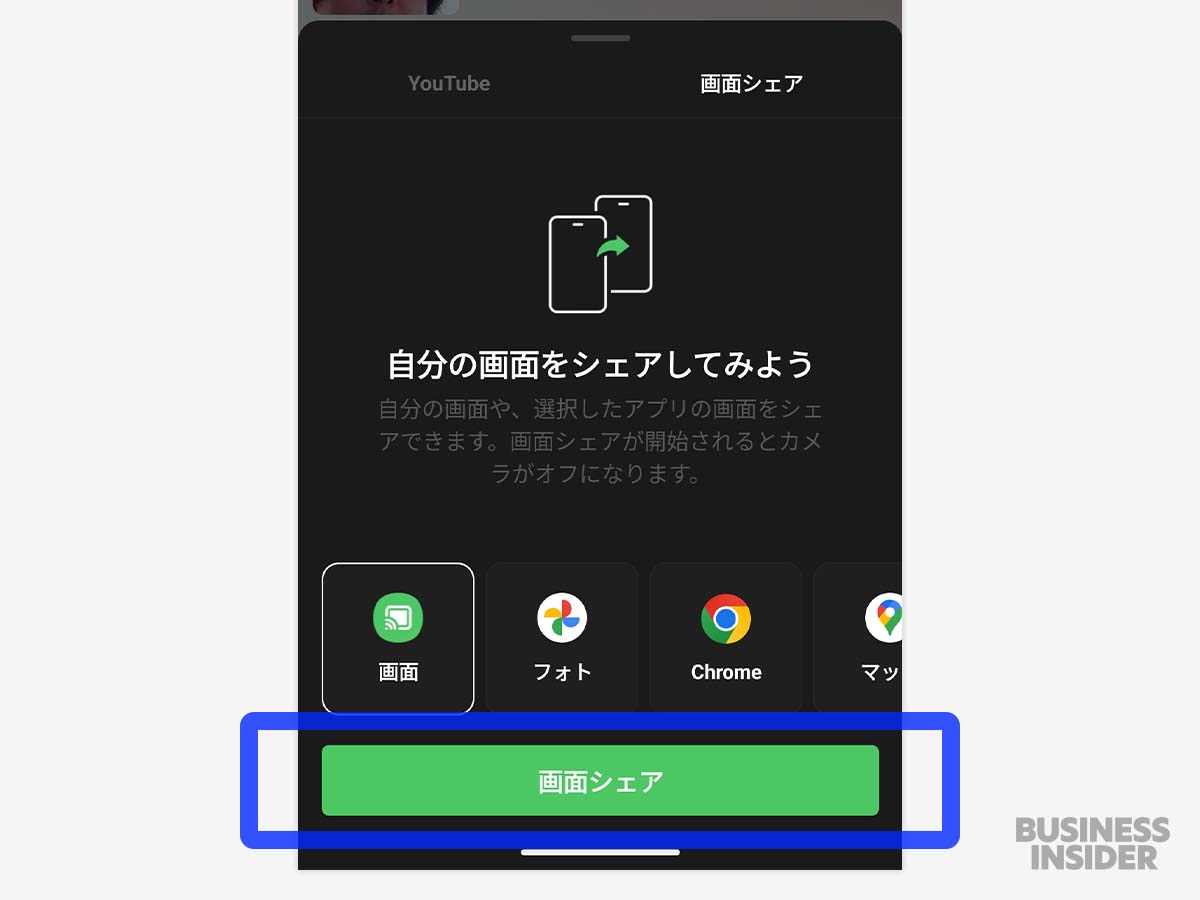
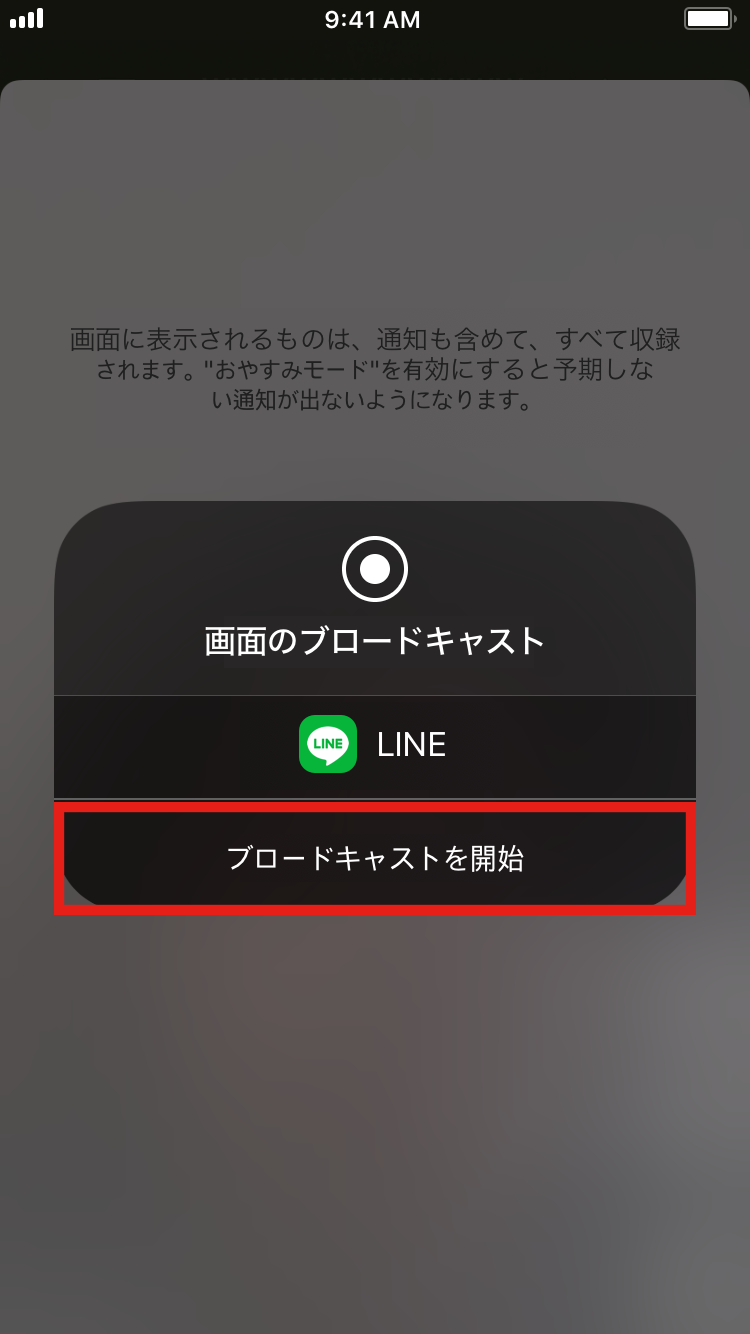
ビデオ通話を開始後、画面下部に表示されるコントロールバーから「画面共有」アイコン(右下の長方形に矢印がついたボタン、またはYouTubeアイコンの横)をタップします。「自分の画面」を選択すると、「画面のブロードキャスト」というiOSのシステムダイアログが出現します。「LINE」にチェックが入っていることを確認し、「ブロードキャストを開始」をタップします。3秒のカウントダウン後に画面共有がスタートします。
【Androidでのやり方】
ビデオ通話中に画面をタップしてメニューを呼び出し、「画面共有」アイコンから「自分の画面」をタップします。画面上に「LINEで録画またはキャストを開始しますか?」という確認画面(権限要求)が表示されるため、「今すぐ開始」を選択すると即座に画面全体が相手に通話中継されます。
【PC版LINEでのやり方】
パソコン版LINEでビデオ通話を開始後、通話画面下部にある「画面をシェア」アイコンをクリックします。共有したい対象として「ディスプレー全体」または「特定のアプリウィンドウ」を個別に選択できるため、作業画面だけを見せたい場合に重宝します。
また、通話中に「YouTubeを一緒に見る」機能を使えば、自分の端末画面をそのまま映すのではなく、LINE内のYouTubeプレイヤーを同期再生して高画質・高音質で同じ動画を同時に楽しむことができます。

【実態検証】画面が映らない・できない理由とリアルな現場トラブル
SNSや知恵袋などのコミュニティを調査すると、「共有ボタンを押しても真っ暗な画面(黒画面)のまま進まない」「相手の画面が読み込み中のままで止まる」という相談が頻繁に見受けられます。こうした不具合の背景には、アプリの不具合だけでなく、端末側のセキュリティ制限や通信環境が深く絡んでいます。
画面共有がうまく機能しない主な理由は以下の3点に集約されます。
第一に、OSの録画・配信権限のブロックです。特にAndroid端末では、プライバシー保護の観点から「他のアプリの上に重ねて表示」や「画面キャプチャの許可」がオフになっていると、共有プロセス自体が立ち上がりません。iPhoneの場合も、スクリーンタイム機能で画面収録が制限されているとブロードキャストが強制終了します。
第二に、著作権保護(DRM)によるブラックアウトです。Netflix、Amazonプライム・ビデオ、Huluなどの有料動画配信アプリや、一部の電子書籍アプリは、著作権保護技術によって画面キャプチャを遮断しています。これらのアプリを開くと、共有者の手元では再生されていても、相手側には画面が真っ黒(音声のみ、あるいは完全な無音)で表示される仕様となっています。
第三に、通信帯域の逼迫(パケット詰まり)です。画面共有は通常の音声通話の数十倍のデータ量を送受信します。双方が安定した通信環境にない場合、特に上り通信速度が下り・上りともに5Mbps未満に低下している環境では、映像のフレームレートが著しく落ちるか、接続が強制切断されます。
なぜ?LINE画面共有で「音声が聞こえない」決定的な原因と対処法
画面共有で最もユーザーを悩ませるのが、「相手の画面は見えているのに、動画やアプリの音がまったく聞こえない」という音響トラブルです。これにはハードウェアとOSの明確な仕様が関係しています。
スマートフォン版LINEの画面共有は、基本的に「マイクから拾った外部の音声」を届ける設計になっています。そのため、スマホ内部で再生されているゲーム音やブラウザ上の動画音声は、端末のスピーカーから鳴った音をマイクが拾わない限り、クリアなデジタル音声としては相手に届きません。
特にBluetoothイヤホンやヘッドセットを使用している場合は注意が必要です。イヤホンを装着していると、スマホ本体のスピーカーから音が出ないため、マイクがアプリ音声を物理的に拾うことができず、相手側には自分の声だけが聞こえて動画は完全な無音になります。スマホで音声を共有したい場合は、イヤホンを外し、端末のスピーカー音量を適切に上げてマイクに音を拾わせるのが現実的な対処法となります。
なお、PC版LINEであれば、システム設定によって「PC内部の音声」をダイレクトに送信することが可能なため、高音質な動画や音声ファイルを共有したい場合はPC版の活用が推奨されます。
【比較データ】OS・デバイス別のLINE画面共有機能と制限一覧
利用する端末環境によって、操作性や制限事項は大きく異なります。主要デバイスにおける機能の違いを客観データとしてまとめました。
| 項目 | 詳細・数値データ | 一般的な基準・相場 | 編集部の見解・評価 |
|---|---|---|---|
| iPhone(iOS版) | iOS 15以降対応/画面全体をブロードキャスト配信 | 標準的なモバイルOS仕様 | 操作は簡潔だが内部音声共有はスピーカー経由のみで工夫が必要 |
| Android版 | Android 10以降対応/キャスト権限の許可が必要 | 端末メーカーによるUI差あり | 機種によって省電力設定が共有を切断することがあるため事前確認必須 |
| PC版(Win/Mac) | 個別ウィンドウ選択共有対応/システム音声送信可 | Web会議ツールと同等水準 | 通知事故を防ぎやすく、資料共有や動画の音質面で最も安定 |
| YouTube同時視聴 | LINE内プレイヤーで動画・音声を完全同期 | 公式アプリ連携機能 | スマホ画面を共有するより通信負荷が低く、音ズレも発生しない最適解 |
| データ通信量 | 1時間あたり約1.2GB〜1.8GB消費 | 通常通話(約18MB/h)の約70倍 | モバイル回線では即座にギガを圧迫するためWi-Fi接続が鉄則 |
一般に知られていない盲点とネットの誤解|通知バレの心理的リスク
画面共有で技術的エラー以上に深刻なのが、プライベートな通知の映り込み事故(通知バレ)です。ネット上では「LINE通話中なら他の通知は自動的に隠れる」という誤った噂が一部で信じられていますが、これは明確な誤解です。
スマホの画面共有は、文字通り「ディスプレーに映るすべて」をそのままストリーミングします。そのため、共有中に別の友人から届いた個人的なLINEメッセージのポップアップ、マッチングアプリの通知、銀行口座の残高通知、あるいは写真アプリを開いた際のサムネイル一覧まで、通話相手の画面に丸見えになってしまいます。
人間関係の心理的境界線(心理的バウンダリー)の観点からも、プライベートな領域が無防備に晒されることは、不要な誤解や人間関係の摩擦を招くリスクを孕んでいます。
この通知事故を未然に防ぐため、画面共有を始める前には必ず以下の対策を実行してください。
1. 「集中モード」「おやすみモード」をオンにする
iPhoneならコントロールセンターから「集中モード」、Androidなら「おやすみモード(高度なマナーモード)」を有効にし、共有中の通知バナーポップアップを完全に遮断します。
2. LINEアプリ自体の「メッセージ内容表示」をオフにする
LINEの設定内「通知」項目で、「メッセージ内容表示」のチェックを外しておけば、万が一通知が届いても送信者名やメッセージ本文が画面に表示されなくなります。
3. 見せたい画面以外はあらかじめ閉じておく
ブラウザのタブや写真フォルダなど、共有時に意図せず目に入る可能性があるアプリは事前にすべて終了させておくことが鉄則です。
【プロの結論】画面共有を活用すべき人と慎重になるべき人の判断基準
LINEの画面共有機能は非常に直感的ですが、利用シーンによって向き不向きがはっきりと分かれます。
【活用をおすすめできる人】
・家族や友人と一緒にネットショッピングの候補を選びたい人
・操作方法がわからない親や友人のスマホ設定を遠隔でサポートしたい人
・YouTubeの推し動画を友達と一緒にリアクションしながら鑑賞したい人(YouTube同時視聴機能の活用が最適)
【慎重な運用が求められる人・場面】
・仕事用のアカウントや顧客データ、個人情報が頻繁に通知される端末を使っている人
・モバイルデータ通信の残容量(ギガ)に余裕がない人(1時間で1GB以上消費するためWi-Fi環境が必須)
・機密情報を含む社内資料を共有したい人(セキュリティの観点からビジネス専用ツールを使うべきです)
【ライン 通話 画面 共有】に関するよくある質問(FAQ)
Q1:1対1の個人通話でも画面共有やYouTubeの同時視聴はできますか?
A1:はい、グループ通話だけでなく1対1のビデオ通話でもまったく同様に画面共有およびYouTubeの同時視聴機能を利用できます。通話画面下部の共有アイコンから選択可能です。
Q2:画面共有中、こちらのカメラ映像(自分の顔)は相手に見えていますか?
A2:画面共有を開始すると、相手の画面には共有されたスマホ画面が全画面で表示されます。自分のカメラ映像は共有画面の隅に小さな小窓(ピクチャー・イン・ピクチャー)として表示されるか、設定によってカメラをオフにして画面のみを中継することも可能です。
Q3:画面共有していることは相手にバレますか?相手側に通知されますか?
A3:はい、画面共有を開始すると通話画面全体が切り替わるため、相手に無断で画面を共有することはできません。また、相手側にも「〇〇が画面を共有しました」と明確に表示されます。
Q4:共有中の画面を相手に録画・保存される心配はありますか?
A4:LINE自体に共有画面の録画通知機能はありません。相手が端末自体のスクリーンレコード機能や別端末のカメラを使って画面を撮影・保存することは技術的に防げないため、パスワード入力画面や見られて困る個人情報は絶対に画面上に表示させないよう注意してください。
まとめ:トラブルを防いで安全かつスマートに画面共有を活用しよう
LINE通話の画面共有は、言葉だけでは伝わりにくい情報を瞬時に共有し、離れた相手との距離を縮めてくれる強力なコミュニケーション機能です。YouTubeの同時視聴やオンラインショッピングの相談など、正しく使えば日常のやり取りが格段に豊かになります。
一方で、音声共有の仕組みやデータ消費量、そして何より通知の映り込みといったプライバシーリスクに対する正しい知識が欠かせません。共有前には必ず通知を遮断し、大容量通信に耐えうる安定したWi-Fi環境を整えることが、トラブルなくスマートに使いこなすための鍵となります。 (出典: ライン 通話 画面 共有(Yahoo!ニュース))
最新のトレンドや話題のニュースをわかりやすく解説するWebライターです。読者の皆様に役立つ情報を日々お届けしています。
