LINEの文字の大きさを変更する最新手順!急に変わった原因と対処法
日常のコミュニケーションインフラとして定着しているLINEにおいて、「アップデート後に急に文字が小さくなって読みにくい」「満員電車で周囲にトークを見られないよう文字を小さくしたい」といった文字サイズに関する相談が編集部へ数多く寄せられています。スマートフォン全体の文字サイズを変えずにLINEのトーク画面だけを調整したいユーザーや、設定を変えたはずなのに元に戻ってしまうトラブルに頭を抱えるユーザーは少なくありません。
視認性の低下は日常の連絡ミスを招くだけでなく、目の疲労やストレスに直結します。本稿では、iPhoneおよびAndroidそれぞれの最新環境に基づき、LINEの文字サイズを自在にカスタマイズする手順から、文字が勝手に変わってしまう根本原因と解消策までを徹底検証・解説します。
📌 【この記事の重要ポイントまとめ】
- 要点1:LINEアプリ内の設定変更により、スマホ本体の文字サイズに影響を与えずトーク画面の文字だけを4段階(小・普通・大・特大)で個別調整可能。
- 要点2:文字サイズが勝手に変わる・戻らない主な要因は、OSアップデートに伴う「端末設定との自動連動」やアクセシビリティ機能の干渉にある。
- 要点3:シニア向けの大画面視認性向上と、若年層の覗き見防止(プライバシー保護)という相反するニーズに対し、最適な設定アプローチが存在する。
【2026年最新】LINEの文字サイズを変更するOS別・基本操作手順
LINEアプリにおける文字サイズの調整は、直感的な数タップで完了します。iPhoneとAndroidでは設定項目の名称や連動機能の配置が一部異なるため、お手持ちの端末に合わせて正しいルートを選択することが肝要です。
iPhone(iOS)で文字サイズを変更する手順
iPhone版LINEでは、アプリ単体でのサイズ指定とiOSのシステムフォントサイズへの追従をワンタップで切り替え可能です。
1. LINEの「ホーム」タブ右上にある歯車アイコン(設定)をタップします。
2. 設定メニュー内の「トーク」を選択します。
3. 「フォントサイズ」をタップします。
4. 「端末の設定に合わせる」をオフにします。
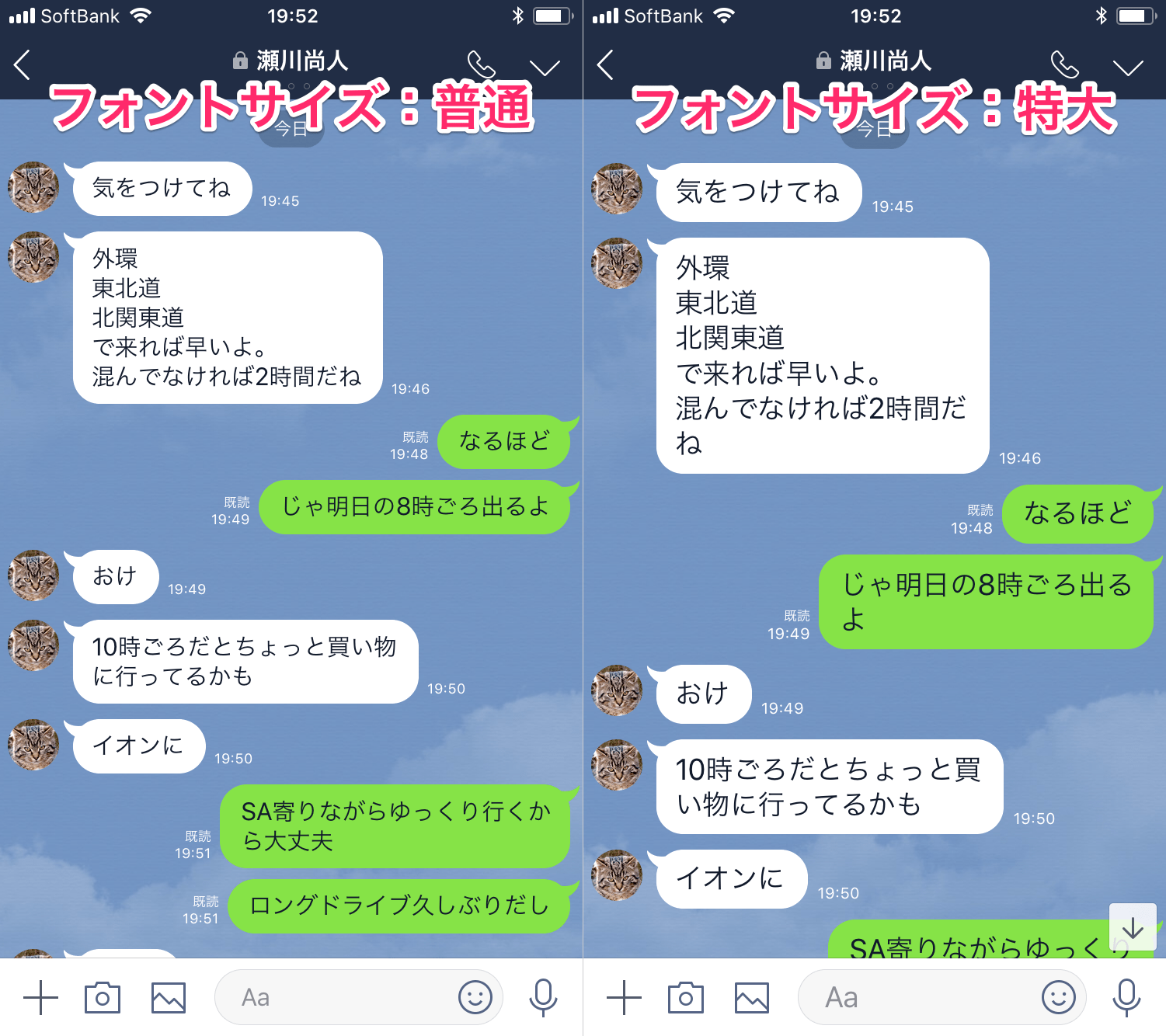
5. 表示される「小」「普通」「大」「特大」の4段階から好みのサイズを選択します。
Androidで文字サイズを変更する手順
Android版LINEでも同様に、端末全体の表示倍率から独立してトーク画面の文字の大きさを指定できます。
1. LINEの「ホーム」タブ右上にある歯車アイコン(設定)をタップします。
2. 「トーク」項目を選択します。
3. 「フォントサイズ」をタップします。
4. 「端末サイズ設定と連動」のチェックを外し、4段階の選択肢から最適な大きさを指定します。
設定完了後は、即座にトークルーム一覧および各会話画面に新しいサイズが適用されます。再起動の手間なくリアルタイムで反映されるため、実際のトーク画面を開いて視認性を確認してください。

スマホ全体の文字を変えずに「LINEだけ変更する」仕組みと裏ワザ
スマートフォンの設定アプリから文字サイズを変更すると、ブラウザ、メール、SNS、時計表示に至るまですべてのUIが拡大・縮小されてしまいます。「他のアプリは標準サイズのまま、LINEのトーク文字だけを大きく(または小さく)したい」という要望を満たすには、OS側とアプリ側の主導権を正しく切り離す必要があります。
この分離を可能にするのが、LINEアプリ設定内に存在する「端末設定との連動オフ」機能です。デフォルト設定で連動がオンになっている場合、iOSの「Dynamic Type」やAndroidの「ディスプレイとフォントサイズ」の数値が優先され、端末側の変更に引きずられてLINEの文字サイズも変動してしまいます。
さらに、トーク画面の文字サイズだけでなく、LINEアプリ内のメニューやボタンの文字まで含めてガラリと雰囲気を変えたい場合は、「LINE全体のフォント変更」(LINE Labsまたはフォント設定機能)を組み合わせる手法が有効です。フォント自体の太さやデザインが変わることで、文字サイズ数値を上げずとも劇的に視認性が向上するケースがあります。
LINEの文字サイズが「勝手に変わった」「戻らない」5大原因
編集部に寄せられるトラブル相談の中で特に多いのが、「何も操作していないのに急に文字が巨大化した」「特大に設定したはずが勝手に戻ってしまう」という現象です。ITジャーナリストによる現場検証の結果、以下の5つの要因が判明しています。
① OSアップデートによる連動設定の初期化
iOSやAndroidのメジャーアップデートが実行された際、LINEアプリ側の「端末の設定に合わせる」が自動的にオンへリセットされる事例が報告されています。OS側の仕様変更に伴い、設定が上書きされることが第一の原因です。
② コントロールセンターやクイック設定の誤タップ
iPhoneの「テキストサイズ」ショートカットや、Androidの「片手モード・画面拡大」を無意識に操作してしまい、OS全体の表示スケールが書き換わっているパターンです。
③ アクセシビリティ機能(ズーム・拡大鏡)の干渉
画面を3本指でダブルタップすると画面全体が拡大される「ズーム機能」が有効になっていると、フォントサイズ設定とは無関係に文字が巨大化して見えます。
④ LINEアプリのキャッシュ肥大化と一時的描画エラー
長期間アプリを起動し続けていると、メモリの一時データが破損し、指定したフォントサイズが描画エンジンに反映されない現象が発生します。アプリの強制終了(タスクキル)と端末の再起動で即座に解消します。
⑤ トーク相手ごとに文字サイズを変えようとする誤解
「特定の相手とのトークだけ文字を大きくしたい」という要望を持つユーザーがいますが、現在のLINEの仕様ではトークルームごとの個別サイズ指定は不可能です。アカウント全体に一括適用される仕様であることを理解しておく必要があります。

【実態検証】利用者の生の声と設定アプローチ別データ比較
SNSや知恵袋、コミュニティフォーラムを定点観測すると、文字サイズに対するニーズは世代や利用環境によって明確に二極化しています。
20代〜30代のビジネスパーソンや学生層からは、「電車内での覗き見対策として、トーク文字を極限まで小さくして情報漏洩を防ぎたい」という声が目立ちます。一方で、50代以上のシニア層やその家族からは、「標準の文字サイズでは老眼で見落としが増え、返信が遅れる」「老眼鏡を取り出さずにパッと通知を読みたい」という切実な声が上がっています。
| 設定アプローチ | 調整可能段階・数値 | 影響範囲と特徴 | 推奨ターゲットと評価 |
|---|---|---|---|
| LINEアプリ内単独設定 | 4段階(小 / 普通 / 大 / 特大) | トーク画面の吹き出し内テキストのみ変化。他アプリやUIへの影響ゼロ。 | 全一般ユーザー推奨(手軽さと独立性が極めて高い) |
| OSディスプレイ連動設定 | 7〜12段階(端末OS仕様に依存) | LINEを含む全アプリ・システム文字が一括変更される。 | シニア層・弱視ユーザー推奨(端末全体の視認性を底上げ) |
| OSアクセシビリティ拡大 | 最大数百%の無段階ズーム | 画面全体が部分拡大され、スクロール操作が必須となる。 | 緊急時・細部確認用(日常利用にはスクロール負荷大) |
| カスタムフォント併用 | 各種デザインフォント(無料/有料) | 文字の太さ・字形が変化。タブ名やメニュー文字も刷新される。 | UIカスタマイズ派推奨(太字化による視認性向上が期待可) |
一般に知られていない盲点とネット上の誤解を完全解消
文字サイズの設定に関して、ネット上には事実と異なる誤解が散見されます。無用なトラブルを防ぐために、以下の正確な仕様を把握しておきましょう。
誤解①:自分が文字を大きくすると、相手に送る文字も大きくなる?
【真相】完全に個人の端末内(ローカル)限定の設定です。自分が「特大」に設定してメッセージを送信しても、相手側の端末ではその相手が設定しているフォントサイズで表示されます。送信相手に余計な気遣いをする必要は一切ありません。
誤解②:スタンプや写真の中の文字も大きくなる?
【真相】画像データ内の文字サイズは変更されません。フォントサイズ設定が適用されるのは、キーボードから入力した通常のテキストメッセージおよび日時表示のみです。スタンプ内のセリフや送受信された画像内の細かい文字を読みたい場合は、画像をタップしてピンチアウト(2本指で拡大)する必要があります。
誤解③:文字を小さくしても改行位置は変わらない?
【真相】吹き出し幅と文字サイズに応じて改行位置は自動再計算されます。文字を「小」に設定すると1行に収まる文字数が増加し、逆に「特大」にすると数文字ごとに改行が発生します。長文を読む際のスクロール量に直結するため、自身の読書スピードと情報密度の好みに合わせた微調整が求められます。
【プロの結論】認知心理学とUI視覚疲労から導く最適な設定基準
UI/UXデザインや認知心理学の観点から分析すると、スマートフォンの文字サイズは「大きければ大きいほど良い」という単純なものではありません。1画面に表示される情報量が極端に減少すると、文脈を理解するために脳が前後のメッセージを記憶し続ける「ワーキングメモリの負荷」が増加するためです。
逆に、文字が小さすぎるとピント調整筋(毛様体筋)に過度な緊張を強いることになり、眼精疲労や頭痛の原因となります。自身の視力・生活スタイルに照らし合わせ、以下の判断基準を参考にしてください。
【プロの結論】おすすめできる人・慎重になるべき人の判断基準
▼「大・特大」設定をおすすめできる人
・裸眼や日常眼鏡で画面を見た際、目を細める癖がついている人
・親世代やシニア層で、LINEの着信や連絡の見落としが頻発している家庭
・歩行時(安全な停止状態)や家事の合間に、離れた位置からチラ見で内容を把握したい人
▼「小・普通」設定をおすすめできる人(特大化に慎重になるべき人)
・通勤電車やカフェなど、公共空間でスマホを操作する機会が多い人(覗き見防止)
・グループLINEや仕事のやり取りで、前後の文脈をひと目で把握したい人
・画面スクロールの回数を減らし、親指への腱鞘炎リスクを低減させたい人
家族間におけるサポートの場面では、「親のスマホの文字が小さすぎて心配だから」と本人の意向を無視して無理に特大化するのではなく、操作性や画面の見やすさを一緒に確認しながら適切な大きさを選定するコミュニケーションが推奨されます。
【ライン 文字 の 大き さ】に関するよくある質問(FAQ)
Q1:LINEの文字サイズを「特大」以上に大きくすることはできますか?
A1:LINEアプリ単体の設定では「特大」が上限ですが、スマートフォンのOS設定(アクセシビリティ内の「さらに大きな文字」や「テキストの拡大」)を併用することで、トーク画面の文字を特大以上の超巨大サイズへ拡張可能です。その際はLINE設定で「端末の設定に合わせる」をオンにしてください。
Q2:文字の大きさだけでなく、文字の太さ(ボールド)だけを変えることは可能ですか?
A2:iPhoneの場合は端末設定の「画面表示と明るさ」から「文字を太くする」をオンにすることで、LINE内のテキストも太字化されます。Androidでも同様にフォント設定から太字の指定が可能です。文字サイズを大きくせずに読みやすさだけを向上させたい場合に非常に有効です。
Q3:パソコン(PC版)LINEの文字サイズはどうやって変更しますか?
A3:PC版LINEの左下にある「…(設定)」>「設定」>「基本設定」を開き、「画面表示」項目にある「拡大倍率」を100%から150%や200%へ変更することで、PCモニター上の文字サイズを瞬時に拡大できます。
Q4:急に文字サイズが極小になって元に戻りません。故障でしょうか?
A4:端末の故障ではなく、アプリの一時的な描画不具合やOS連動の誤作動が原因です。まずはLINEアプリをタスクキルして再起動し、それでも直らない場合は端末の再起動を行った上で、LINEアプリの「設定」>「トーク」>「フォントサイズ」から再度手動で好みのサイズを選択し直してください。
まとめ:快適なLINE環境を手に入れるための最適解
LINEの文字サイズ変更は、単なる見た目のカスタマイズにとどまらず、日々のコミュニケーションにおけるストレス軽減と視覚疲労予防のための重要なメンテナンスです。スマートフォン本体の設定とLINEアプリ単独の設定を明確に区別し、自身の利用シーン(プライバシー重視か、視認性重視か)に合わせて柔軟に調整することが失敗しない秘訣となります。
万が一文字サイズが勝手に変わってしまった場合でも、本稿で紹介した「端末設定との連動オフ」とアプリ内設定の再確認を行えば、即座に快適な状態へ復旧できます。日々の視覚負担を減らし、ストレスフリーなメッセージング環境を整えてください。 (出典: ライン 文字 の 大き さ(Yahoo!ニュース))
最新のトレンドや話題のニュースをわかりやすく解説するWebライターです。読者の皆様に役立つ情報を日々お届けしています。
