インスタの容量を劇的に減らす方法!スマホ肥大化の解消術2026
スマートフォンのストレージ残量がいつの間にか逼迫し、動作がもたついたり「空き容量が不足しています」という警告が表示されたりして困惑した経験を持つ方は少なくありません。写真や動画をそれほど保存していないにもかかわらず端末の容量が圧迫されている場合、その元凶の筆頭として疑うべきなのが「Instagram(インスタグラム)」アプリの極端な肥大化です。
日々のタイムライン閲覧やリール動画の視聴を重ねるうちに、アプリ内部には膨大な一時ファイルが蓄積され、初期状態で100MB前後だったアプリが数GBから10GB以上にまで膨れ上がることが珍しくありません。本稿では、2026年最新の端末環境に基づき、iPhoneとAndroidそれぞれの特性に応じた「インスタの容量を劇的に減らす具体策」と、作業時に絶対に避けるべき落とし穴をわかりやすく解説します。
📌 【この記事の重要ポイントまとめ】
- 要点1:インスタが数GB規模に肥大化する主因は、リール動画や高画質ストーリーズの「キャッシュデータ自動蓄積」にある。
- 要点2:Androidは「設定」からワンタップでキャッシュ消去可能だが、iPhoneは「アプリの再インストール」またはWeb版併用が最大の削減策となる。
- 要点3:アプリ削除・再インストールを行う際は「下書きの消滅」と「ログイン情報の再入力」が必須になるため、事前バックアップと予防設定(自動保存オフ等)が不可欠である。
【2026年最新】なぜかスマホが重い?インスタのアプリ容量が肥大化する根本原因
スマートフォンの動作速度低下やストレージ枯渇を引き起こす主因として、インスタ アプリ容量 肥大化 理由の構造を理解することが解決の第一歩となります。Instagramは画像中心のSNSから、高ビットレートな縦型短尺動画(リール)や高解像度ストーリーズを中心としたプラットフォームへと完全にシフトしました。アプリはユーザーが快適にスクロールできるように、閲覧した動画や画像、プロフィールアイコンなどのメディアデータを端末内に「キャッシュ」として自動的かつ一時的に先読み保存します。
このキャッシュ機能自体は表示をスムーズにするための仕組みですが、Instagramは他のSNSと比較してもキャッシュの保持期間が長く、上限設定が緩やかに設計されている傾向があります。毎日30分から1時間ほど動画を流し見しているだけでも、わずか数週間で3GB〜8GB超の一時データが蓄積されます。
現在の端末でInstagramがどれだけの容量を占有しているかは、以下の手順ですぐに確認できます。
【インスタ ストレージ使用状況 確認方法】
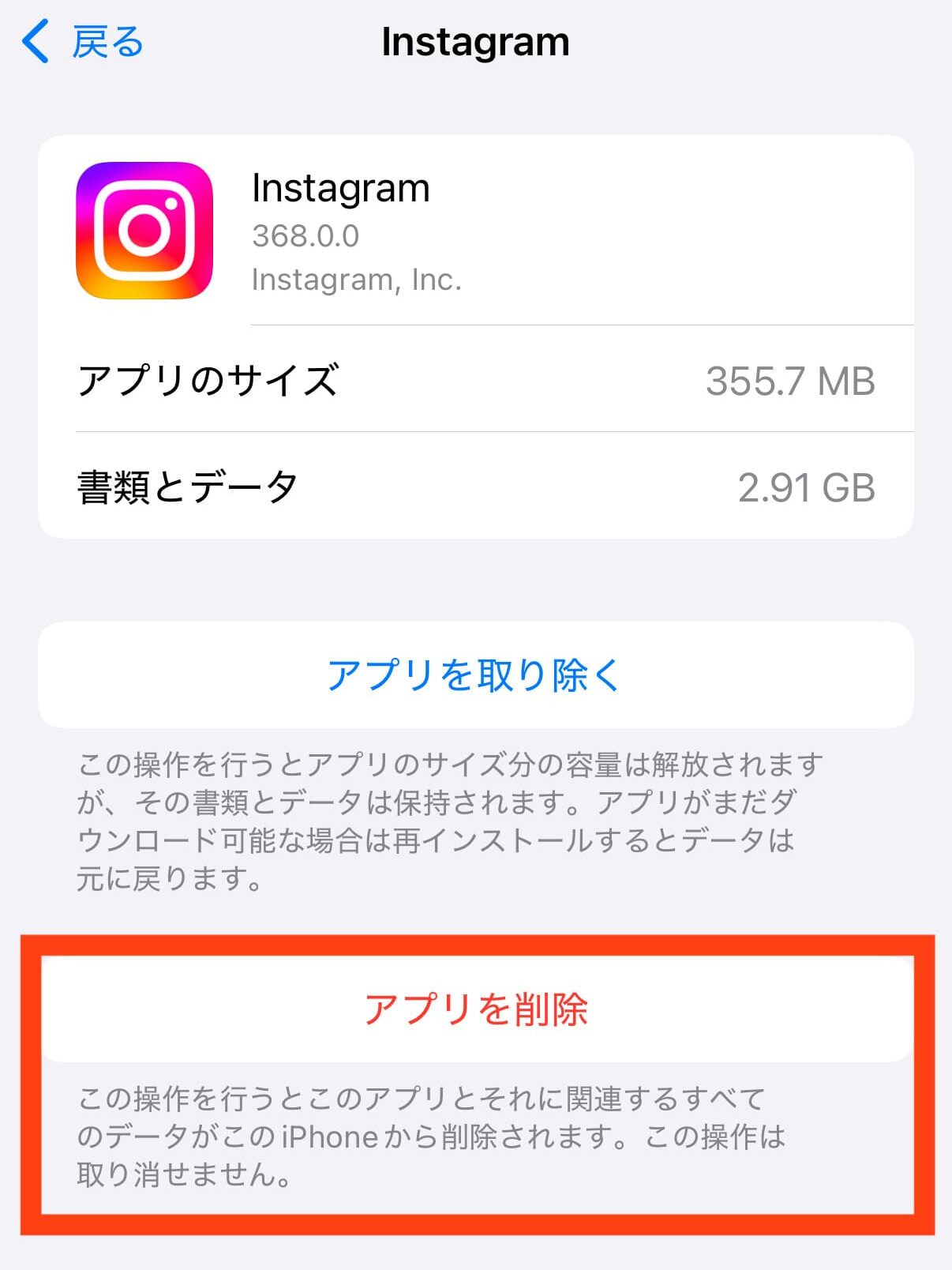
・iPhone(iOS):「設定」>「一般」>「iPhoneストレージ」>アプリ一覧から「Instagram」を選択。
・Android:「設定」>「アプリ」>「すべてのアプリ」>「Instagram」>「ストレージとキャッシュ」を確認。
iPhoneの画面で「アプリのサイズ」が約150MB程度であるのに対し、「書類とデータ」が5GBや10GBといった異常な数値を示している場合、その差分すべてがキャッシュやローカル保存されたデータです。これが放置されると、iPhone その他 容量 減らす インスタの影響がシステム全体に波及し、OSのアップデートが実行できなくなったり、カメラが起動しなくなったりする深刻なトラブルを招きます。

【OS別完全手順】iPhoneとAndroidで異なるインスタの容量削減アプローチ
Instagramの容量削減を行う際、最も注意しなければならないのが「iOS(iPhone)」と「Android」でOS側の仕様が根本から異なるという点です。端末に合わせた正しいアプローチを選択しなければ、時間をかけても全く容量が減らない事態に陥ります。
1. Android端末:最も簡単かつ安全な「キャッシュ消去」
Android OSには、アプリのユーザーデータ(アカウント情報や設定)を維持したまま、肥大化した一時ファイルだけを安全に削除する標準機能が備わっています。
【インスタ キャッシュ消去 Androidの手順】
1. 端末の「設定」アプリを開く。
2. 「アプリ」または「アプリ管理」から「Instagram」をタップ。
3. 「ストレージとキャッシュ」を選択する。
4. 「キャッシュを消去」をタップする。
ここで絶対に誤って押してはならないのが「ストレージを消去(データを消去)」です。「ストレージを消去」を押すと、アプリが初期化されてログイン情報や端末内設定がすべてリセットされます。必ず「キャッシュを消去」のみを実行してください。これだけで、数GBの一時ファイルが一瞬でゼロにクリアされます。
2. iPhone端末:キャッシュ削除ボタンが存在しない問題と解決策
iPhone(iOS)のInstagramアプリには、Androidのような個別の「キャッシュ削除」ボタンが用意されていません。そのため、Instagram 書類とデータ 削除方法としては、アプリを一度削除して再インストールする方法が最も確実で効果的な手段となります。
【インスタ キャッシュ削除 iPhone/再インストールの手順】
1. ホーム画面の「Instagram」アイコンを長押しし、「アプリを削除」を選択(または設定のiPhoneストレージから「Appを削除」)。
2. App Storeを開き、「Instagram」を再検索してダウンロード。
3. 再度ログインを実行する。
この操作により、膨れ上がっていた「書類とデータ」が完全にクリアされ、アプリ容量はインストール直後の最小状態(約150MB〜300MB)へとリセットされます。
| 削減アプローチ | 詳細・削減データ目安 | 作業リスクと注意点 | 編集部の見解・評価 |
|---|---|---|---|
| Android キャッシュ消去 | 約1GB〜8GB削減(即時反映) | リスクほぼなし(再ログイン不要) | 月1回以上の定期実行を強く推奨 |
| iPhone 再インストール | 約2GB〜15GB削減(初期化レベル) | 作成中の下書きが完全消滅、再ログイン必要 | 最大の効果。下書き退避後に実施必須 |
| 検索・閲覧履歴の削除 | 約10MB〜50MB削減(微細) | 検索予測のリセット | 容量削減よりもプライバシー保護目的 |
| Webブラウザ版の活用 | 端末アプリ容量を0GBに維持 | 通知遅延、リール編集機能の制限 | 閲覧専用のサブ端末や極小ストレージ機向け |
【実態検証】利用者の生の声と現場目線で見えたリアル
インターネット上のコミュニティやSNSの相談窓口を検証すると、容量を減らそうとしてトラブルに見舞われるユーザーの生々しい声が数多く確認できます。とりわけ目立つのが、「容量を空けるためにアプリを消したら、苦労して編集していたリールやフィードのストックが全部消えてしまった」という悲鳴です。
検証の結果、インスタ 下書き 消える キャッシュ削除の仕様に関して、以下の事実が明らかになっています。
・下書きデータは「サーバー」ではなく「端末内」にのみ保存されている:
Instagramのフィード投稿やリールの「下書き」は、Meta社のクラウドサーバー上には同期されていません。そのため、iPhoneでアプリを削除したり、Androidで「ストレージ消去」を行ったりした瞬間、下書きフォルダ内の未投稿データは完全に消滅し、復元することは不可能です。
・「インスタ 再インストール データ消える」の誤解と真実:
「アプリを削除すると、過去に投稿した写真やDM(ダイレクトメッセージ)、フォロワー情報まで消えてしまうのではないか」と不安視する声がありますが、これは明白な誤解です。すでに投稿済みの写真、動画、ストーリーズアーカイブ、DMの送受信履歴、アカウントの設定情報はすべてMetaのクラウドサーバーに厳重に保存されているため、再インストールして再ログインすれば以前と寸分違わず復元されます。
消えるのは「未投稿の下書き」と「保存されていないログイン情報」の2点のみです。実行前に未投稿コンテンツを外部メモやカメラロールに保存し、ログインID・パスワードを確認しておくことが絶対条件となります。
一般に知られていない盲点とネットの誤解|劇的にストレージを空ける予防的裏ワザ
一度キャッシュを削除しても、普段通りの使い方をしていれば数週間で元の木阿弥になります。そこで重要になるのが、インスタ ストレージ減らす 裏ワザとしても知られる「容量の再肥大化を防ぐ事前設定」の徹底です。
1. 「元の写真・動画」のカメラロール自動保存をオフにする
Instagramアプリ内のカメラを使って写真やストーリーズを撮影・投稿した際、端末の写真アプリ(カメラロール)に同一のメディアが自動保存される設定になっていませんか。この二重保存は、端末のストレージを無駄に食い潰す最大の原因です。
【インスタ 元の写真 自動保存 オフ設定】
1. 自分のプロフィール画面右上の「≡」メニューをタップ。
2. 「設定とプライバシー」>「メディアと品質」または「元の写真」を選択。
3. 「元の写真を保存」「投稿した動画を保存」「ストーリーズをギャラリーに保存」をすべてオフにする。
2. 高画質読み込みを抑える「データ使用量の節約設定」
モバイル通信時だけでなく、Wi-Fi環境下でも先読みされるキャッシュの絶対量を減らすために、Instagram データ使用量の節約設定を見直します。
「設定とプライバシー」>「メディアの画質」内にある「データ節約モード」をオンにし、「高解像度メディア」の読み込みを「Wi-Fiのみ」または「なし」に変更します。これにより、タイムラインを流し見している際にバックグラウンドで読み込まれる動画データの容量が大幅に抑制され、キャッシュの蓄積速度を劇的に遅らせることが可能です。
3. 定期的な履歴消去で微小なゴミデータを一掃
インスタ 検索履歴 閲覧履歴 削除も微細な最適化として有効です。「設定とプライバシー」>「アカウントセンター」>「あなたの情報とアクセス許可」>「検索履歴」から「すべての検索履歴をクリア」を選択することで、日々の検索クエリに紐づくキャッシュデータをリフレッシュできます。
【プロの結論】デジタルストレージ管理と情報過多社会における健全な向き合い方
現代のスマートフォン利用において、ストレージの肥大化は単なる技術的トラブルにとどまらず、ユーザーの心理的な行動様式と密接に結びついています。「いつか見返すかもしれない」という心理から無駄なキャッシュや不要な投稿メディアを端末内に抱え込み、ストレージ警告が出るまで問題を先送りにしてしまう傾向は、デジタル空間における過剰抱え込み(デジタル・ホーディング)の一種と言えます。
スマートフォンという限られたリソースの中で快適なデジタルライフを維持するためには、明確な管理基準を設けてメンテナンスを習慣化することが不可欠です。
【定期的な容量削減を即座に行うべき人の基準】
・iPhoneのストレージ空き容量が全体の10%(例:128GB端末で12GB以下)を切っている人
・Instagramのスクロール時やリール再生時に頻繁に画面がカクつく・熱を持つ人
・日頃から動画投稿や長時間のタイムライン閲覧を行っており、アプリを1年以上再インストールしていない人
【再インストール作業を慎重に行うべき人の基準】
・Instagramのログインパスワードを失念しており、二段階認証の設定状況も把握できていない人
・リールやフィードの「下書き」に大量の未公開コンテンツをストックしている人(必ずローカルへ動画書き出しを完了させてから作業すること)
物理的な部屋の整理整頓と同様に、スマートフォンの内部ストレージも「月に1回のAndroidキャッシュ消去」「半年に1回のiPhoneアプリ再インストール」というルールを設けるだけで、端末の寿命を延ばし、常に軽快なレスポンスを維持できるようになります。

【インスタ 動作が重い 対処法 2026】通信環境と端末最適化の最終チェック
キャッシュを削除し、アプリの再インストールを実行してもなおインスタ 動作が重い 対処法 2026として確認すべき項目がいくつか存在します。アプリ内部の容量問題がクリアされた後は、以下のシステム的な要因を点検してください。
・端末本体の再起動:
OSのメモリ(RAM)上に残存している一時展開データやゾンビプロセスは、端末を一度完全に再起動することで一掃されます。キャッシュ削除とセットで必ず再起動を実施してください。
・「Appのバックグラウンド更新」の制御(iPhone):
「設定」>「一般」>「Appのバックグラウンド更新」から、Instagramの更新をオフにするか、Wi-Fi接続時のみに制限します。これにより、操作していない時間帯に勝手にキャッシュが溜まり続ける現象を防ぎ、バッテリー消費も大幅に抑制されます。
・アプリおよびOSの最新バージョン適用:
Meta社は定期的にメモリリーク(アプリがメモリを不正に占有し続ける不具合)の修正パッチを配信しています。App StoreやGoogle Playストアでアプリが最新版に保たれているか、OS自体のシステムアップデートが滞っていないかを確認してください。
【インスタ 容量 減らし 方】に関するよくある質問(FAQ)
Q1:iPhoneで「Appを取り除く」を実行するとキャッシュは消えますか?
A1:消えません。iOSの「設定」にある「Appを取り除く」は、アプリ本体のプログラムファイルのみを削除し、「書類とデータ(キャッシュを含む)」を端末内に保持し続ける機能です。容量を劇的に減らすためには、「Appを取り除く」ではなく「Appを削除」を選択して完全にアンインストールした上で、再ダウンロードする必要があります。
Q2:Instagramのキャッシュを削除すると、写真やダイレクトメッセージ(DM)は消えますか?
A2:一切消えません。投稿した写真・リール、保存したコレクション、DMのやり取り、フォロワーリストなどはすべてMeta社のサーバー上に安全に保管されています。ただし、端末内に保存されている「投稿の下書き」だけは完全に消滅するため、削除前に必ず下書きを仕上げて投稿するか、動画自体を端末の写真フォルダへ保存(エクスポート)してください。
Q3:Androidで「キャッシュを消去」と「ストレージを消去」はどう違うのですか?
A3:「キャッシュを消去」は一時ファイルのみを削除するため、ログイン状態やアプリの設定はそのまま維持され、最も安全です。一方、「ストレージを消去(データを消去)」はログイン情報やアプリ設定を含むすべてのローカルデータを初期化します。「ストレージを消去」を選んだ場合は、再度IDとパスワードでログインし直す必要があります。
Q4:ブラウザ版(SafariやChrome)のInstagramを使うと容量削減になりますか?
A4:非常に大きな削減効果があります。WebブラウザからInstagram(instagram.com)にアクセスして利用する場合、アプリ本体を端末にインストールする必要がないため、アプリによるギガ単位のストレージ占有をゼロに抑えることができます。リール動画の高度な編集など一部機能は制限されますが、閲覧やDMの返信が中心のユーザーにとっては究極の容量節約策となります。
まとめ:定期的なクリーンアップで快適なスマホ環境を維持しよう
Instagramがスマートフォンの容量を圧迫するメカニズムは、日々の利用によって蓄積される膨大な動画・画像のキャッシュデータにあります。Androidユーザーであれば「定期的なキャッシュ消去」、iPhoneユーザーであれば「下書き退避後の再インストール」という手順を踏むことで、肥大化した数GBから10GB超のストレージを一瞬で開放できます。
あわせて「元の写真の自動保存オフ」や「データ節約モード」を設定しておくことで、クリーンアップ後の再肥大化を大幅に遅らせることが可能です。スマホの動作が重い、容量警告が消えないと悩んでいる方は、本稿の手順に従って安全なデータ整理を行い、快適でストレスフリーな操作環境を取り戻してください。 (出典: インスタ 容量 減らし 方(Yahoo!ニュース))
最新のトレンドや話題のニュースをわかりやすく解説するWebライターです。読者の皆様に役立つ情報を日々お届けしています。
