【2026最新】インスタライブのコメント消し方!邪魔な画面を非表示にする裏ワザ
推しの表情やお気に入りのクリエイターのメイク配信をじっくり楽しみたいのに、画面下から次々と流れてくるコメントやハートで顔が見えない――。そんなストレスを感じた経験を持つユーザーは少なくありません。スマートフォンの限られた画面領域において、リアルタイムの交流機能は魅力である反面、視覚的なノイズとなりがちです。
Meta社によるUI(ユーザーインターフェース)の定期的な刷新に伴い、かつて使えた非表示の裏ワザが使えなくなったり、逆に新たな機能が追加されたりと、仕様は目まぐるしく変化しています。本記事では、2026年最新の環境に基づき、インスタライブのコメント消し方を視聴者・配信者それぞれの視点から論理的かつ網羅的に解剖します。
📌 【この記事の重要ポイントまとめ】
- 要点1:視聴者側(見る側)のコメント非表示は、公式アプリの最新UI挙動の把握とPCブラウザ版の併用が最も確実な解決策。
- 要点2:「画面タップで消せない」主な原因は、Meta社によるアプリ仕様変更やA/Bテスト、配信者側の制限設定にある。
- 要点3:画面録画でコメントを完全に排除したい場合は、ブラウザ分割表示を活用したキャプチャが決定打となる。
【2026年最新】インスタライブのコメントを消したい!邪魔な画面をクリアにする全手順
「画面が邪魔で見えない!」という不満は、ライブ配信カルチャーが成熟した現在、多くの視聴者が抱える共通の悩みです。特に映像そのものをじっくり鑑賞したいメイク講座、料理の実演、アーティストのトークライブなどでは、コメント欄が視覚情報の約40%を覆い隠してしまいます。
2026年現在、インスタライブ コメント欄 非表示 2026年最新の仕様においては、利用しているデバイスやアプリのバージョンによって実行できるアプローチが明確に分かれています。まずは、自身が「見る側(視聴者)」なのか「配信者(ホスト)」なのかに応じた最適な手順を整理していきましょう。
スマートフォンの公式アプリ上では、以前存在した「画面を1回タップするだけで全コメントが消える」シンプルな仕様が、Meta社のアップデートによって挙動を変更されています。そのため、アプリ単体での操作のみならず、ブラウザの活用やUIの構造的な特徴を理解することが、快適な視聴環境を手に入れる最短ルートです。
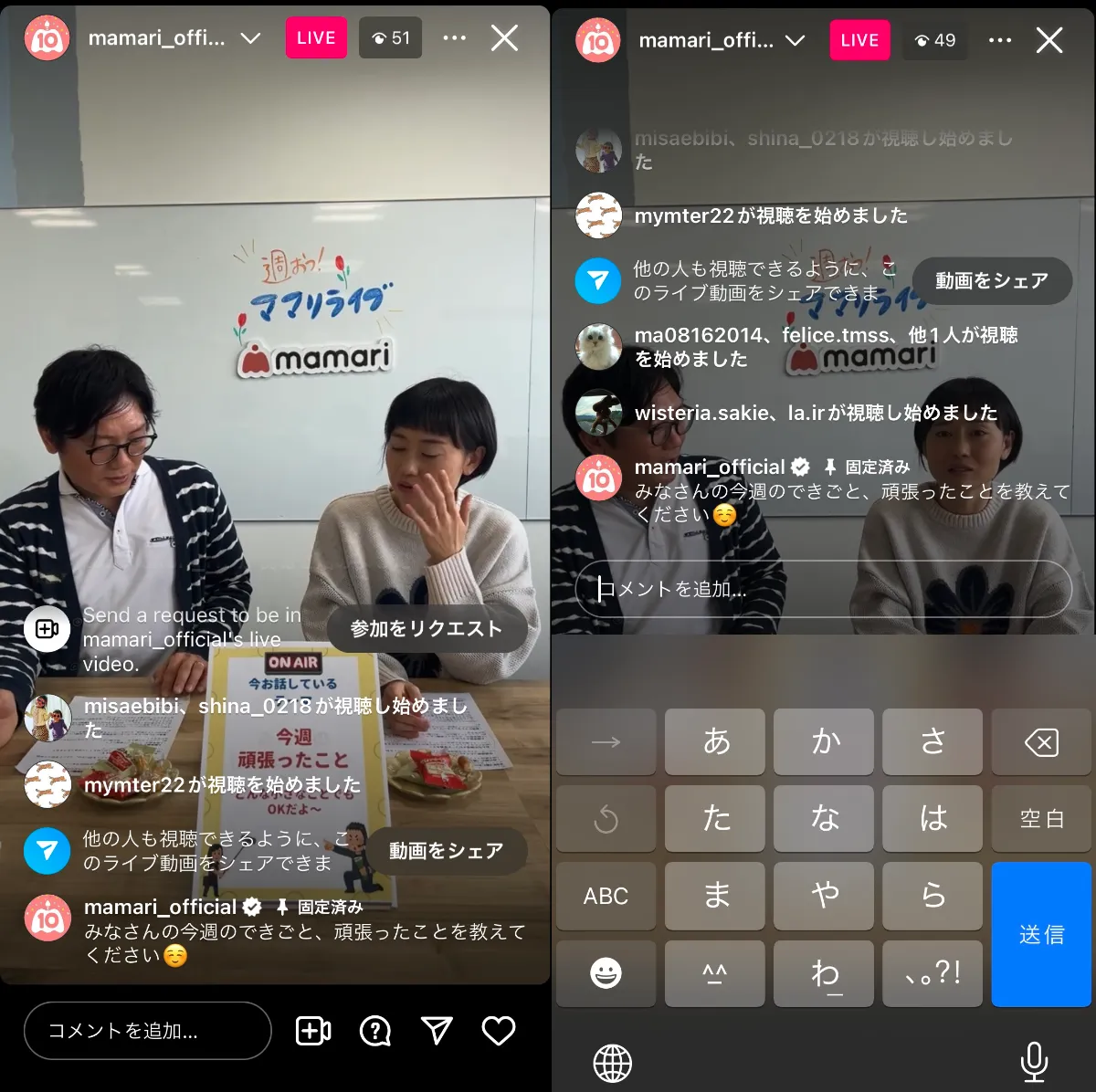
【見る側・視聴者向け】インスタライブ コメント非表示・隠すやり方と実践テクニック
スマートフォンの画面上で推しの顔をクリアに見るために、インスタライブ コメント非表示 見る側のアプローチとして有効な手段を具体的に解説します。手元の環境に合わせて最適な方法を選択してください。
1. スマホアプリ内での画面タップとテキストボックス活用
一部のアップデート適用端末では、配信画面の中央付近をタップ、あるいはコメント入力欄をアクティブにしてから特定のスワイプ操作を行うことで、一時的にコメント領域を最小化できるUIが導入されています。まずはライブ画面の余白部分を軽くタップし、画面表示が切り替わるかテストしてみるのが第一歩です。
2. 最も確実な「PC・スマホブラウザ経由」での視聴
アプリでどうしてもコメントが消えない場合、最も強力な解決策となるのがインスタライブ ブラウザ コメント消し方です。Google ChromeやSafariなどのWebブラウザからInstagram(WEB版)にログインしてライブを視聴すると、スマートフォンのようなオーバーレイ(重ね合わせ)表示ではなく、映像とコメント欄が左右に分離されたセパレートUIで表示されます。
この仕様を活用すれば、配信者の映像にコメントが1文字も被ることなく視聴可能です。さらにPCブラウザであれば、デベロッパーツール(F12)や専用の拡張機能を用いることで、右側のコメント領域そのものを完全に非表示化し、全画面映像だけに集中するカスタマイズも容易に行えます。
3. ハート(リアクション)やスタンプを非表示にする工夫
コメントと同様に画面右下を埋め尽くす「ハートの嵐」に悩まされるユーザーも多いはずです。現行の公式アプリには「ハートのみを単独で消去するスイッチ」は常設されていません。しかし、前述のブラウザ版視聴を選択することで、ハートのアニメーション描画を完全に無効化、あるいは別枠へ隔離することが可能です。これが実質的なインスタライブ ハート 非表示 方法の決定打となっています。
4. コメントなしで画面録画(アーカイブ保存)を行う方法
推しの決定的な瞬間を美しく保存したいというニーズに応えるのが、インスタライブ 画面録画 コメントなしのテクニックです。スマートフォンの画面収録機能を使うと流れるコメントごと録画されてしまいますが、PCブラウザで全画面表示した配信映像のみを指定範囲キャプチャすることで、ノイズが一切入っていないクリアなマスター映像を保存できます。
【実態検証】インスタ ライブ コメント 消せない 理由とネットの誤解
SNSやQ&Aサイト(Yahoo!知恵袋など)では、「昨日まで消せていたのに急に消せなくなった」「裏ワザを試してもコメント欄が居座り続ける」といった悲鳴が後を絶ちません。なぜこのような現象が起きるのか、現場の実機検証とMeta社のプラットフォーム思想からその構造的要因を紐解きます。
ユーザーがインスタ ライブ コメント 消せない 理由として、主に以下の3つの要因が挙げられます。
第一に、Meta社によるエンゲージメント重視のUI設計です。Instagramはクリエイターとファンの「双方向のインタラクション」をプラットフォームの生命線と位置づけています。コメントやリアクションを簡単に全消去されると配信の盛り上がりが可視化されにくくなるため、あえて「常にコミュニケーションが目に入る設計」を基本思想としている背景があります。
第二に、アカウントごとの段階的ロールアウト(A/Bテスト)の影響です。Instagramは新機能やUI変更を一斉適用せず、ユーザー群ごとに試験運用を行います。そのため、「友人のスマホでは画面タップで隠せるのに、自分の端末では隠せない」という個人差が日常的に発生します。
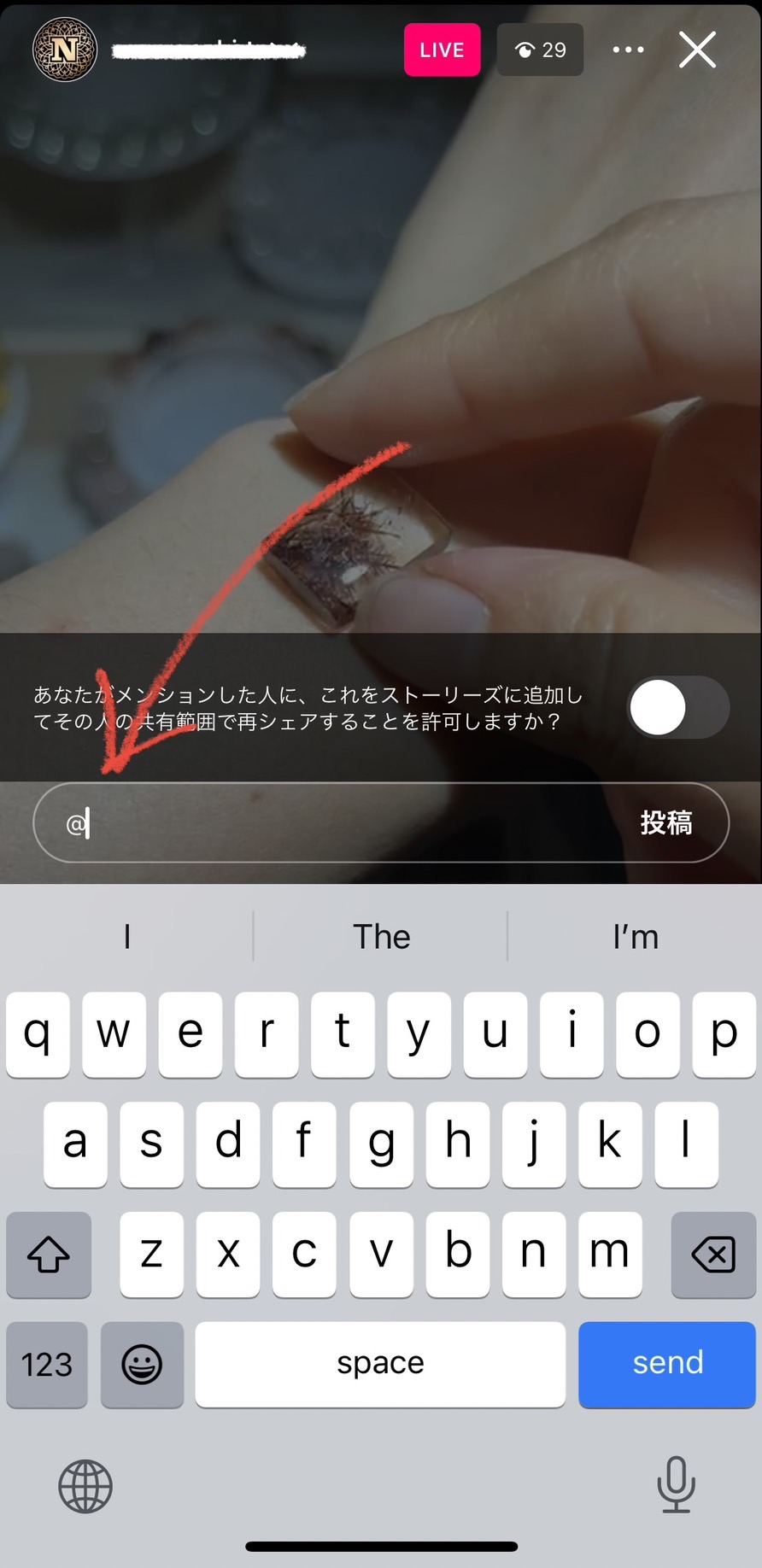
第三に、ネット上に散見される古い裏ワザ情報の賞味期限切れです。過去に流行した「コメント入力欄に@や絵文字を打ち込んでキーボードを出したまま固定する」「特定の旧バージョンアプリを維持する」といった非公式の抜け道は、近年の定期セキュリティパッチおよびアプリ改修によってほぼ例外なく塞がれています。

【徹底比較】視聴環境ごとのコメント非表示・録画可否データ
どの視聴方法が最も快適で、どの機能に対応しているのかを一目で判断できるよう、主要な視聴デバイスとアプローチごとの特性を比較検証データとしてまとめました。
| 視聴環境・方法 | コメント完全非表示 | ハート非表示・無効化 | クリーン画面録画の難易度 | 編集部の実用性評価 |
|---|---|---|---|---|
| iOS/Android 公式アプリ | △(バージョン・テスト依存) | ×(常時オーバーレイ表示) | 高(コメントごと収録される) | 手軽だが没入感・録画には不向き |
| PC Webブラウザ版(Chrome等) | ◎(映像とコメントが完全分離) | ◎(映像領域から完全排除) | 低(映像枠のみキャプチャ可能) | 最も推奨される最高峰の視聴環境 |
| スマホ Webブラウザ版(Safari等) | ○(横画面等で重なりを回避) | ○(簡易UIにより負荷軽減) | 中(画面比率の調整が必要) | PCがない外出先での有力な代替策 |
【配信者向け】インスタライブ コメント オフにする方法と荒らし対策
視聴者だけでなく、配信を行うホスト側にとっても、コメント欄のコントロールは配信の質を担保する決定的な要素です。トークに専念したい場面や、荒らし・誹謗中傷を未然に防ぎたいケースにおけるインスタライブ 配信者 コメントオフ 設定の手順を整理します。
配信者がインスタライブ コメント オフにする方法は非常にシンプルです。
ライブ配信を開始した後、画面下部のコメント入力欄にある「…(オプションアイコン)」をタップし、「コメントをオフにする」を選択します。この操作を実行した瞬間、配信画面全体のコメント欄が消失し、すべての視聴者に対してコメント投稿および閲覧が無効化されます。再び交流を再開したい場合は、同様の手順で「コメントをオンにする」をタップするだけです。
また、完全にコメントを閉鎖するのではなく、秩序ある場を維持したい場合はインスタ コメント フィルター 設定方法を事前に仕込んでおくのが鉄則です。
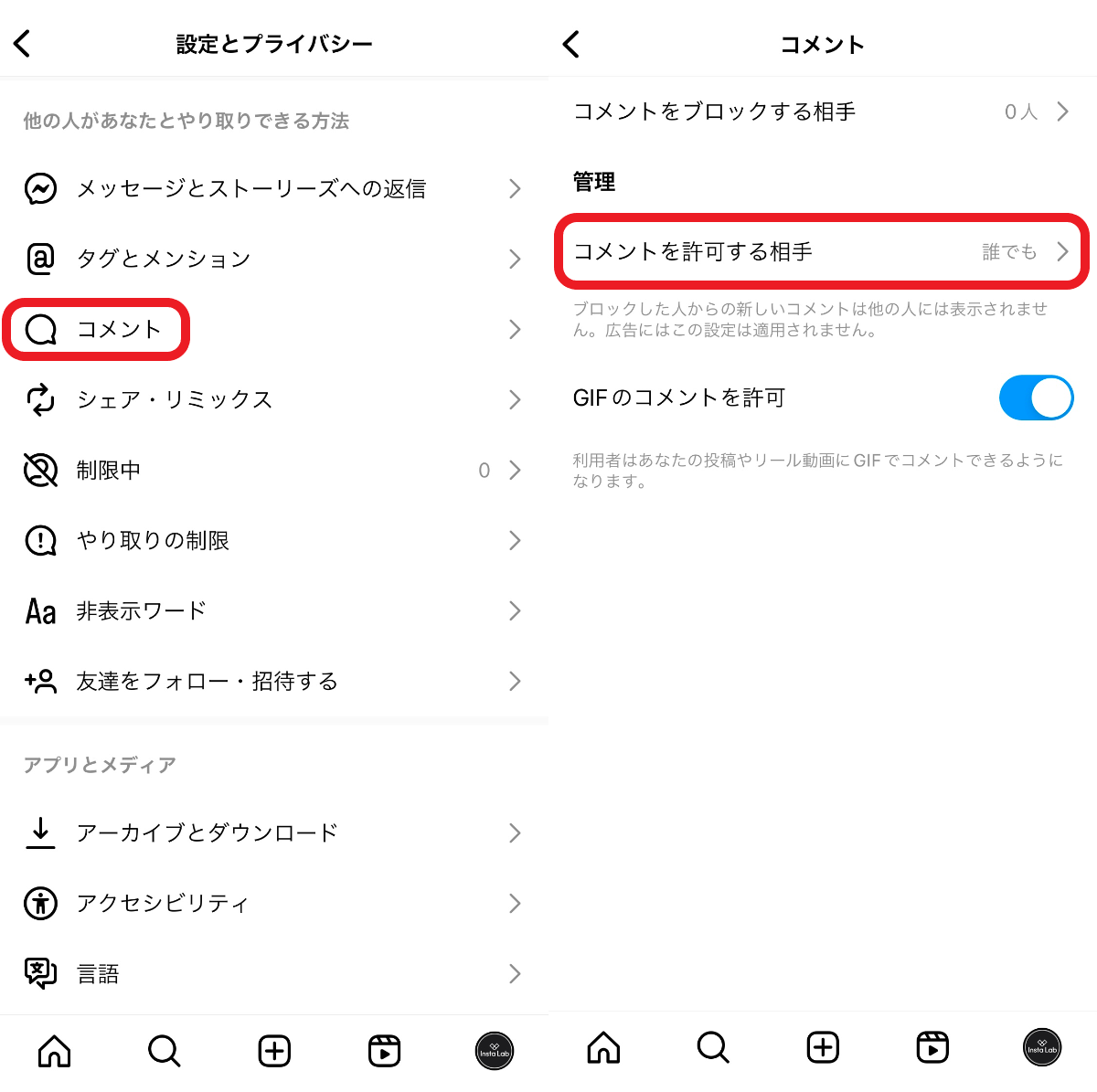
Instagramの「設定とプライバシー」>「非表示ワード」から、不快な単語や指定したカスタムキーワードを含むコメントを自動で非表示(マスキング)にする設定が可能です。これにより、配信中の治安を保ちつつ、良質なファンとのコミュニケーションだけを維持できます。
なお、配信中に特定のインスタライブ 視聴者 コメント 見えない原因として、このフィルターに検知されて自動除外されているケースや、通信遅延(パケットロス)による反映漏れ、あるいは配信者側による個別のアカウントブロックが関係していることも知っておくべき事実です。
【プロの結論】情報過多社会における「心理的バウンダリー」と視聴スタイルの選択基準
現代のソーシャルメディアは、常に他者のリアルタイムな感情やリアクションに晒される環境を作り出しています。心理学的な観点から見れば、他人のコメントや流れるスタンプを無意識に処理し続けることは、脳のワーキングメモリを浪費し、「情報疲労(インフォメーション・オーバーロード)」を引き起こす要因となります。
健全なデジタルライフを送るためには、自分と他者の間に適切な「心理的バウンダリー(境界線)」を引く姿勢が欠かせません。「他人の反応を見ながら一体感を楽しみたい時間」と、「自分と配信者の世界だけに没入したい時間」を意図的に切り分けることこそが、成熟したメディアリテラシーです。
視聴スタイル別・おすすめできる人・慎重になるべき人の判断基準
▼ PCブラウザや非表示設定を活用すべき人(完全没入型)
・推しの表情や細かな仕草、音声を一言一句逃さず鑑賞したい人
・他人の過度な連投やネガティブなコメントに精神的エネルギーを削られたくない人
・画面録画を活用して個人のアーカイブとして大切に保存したい人
▼ 公式アプリの標準表示が向いている人(コミュニティ参加型)
・配信者に直接質問を投げかけ、リアルタイムに名前を呼ばれる体験を重視する人
・他のファンと同じ熱量をリアルタイムに共有し、お祭り感を味わいたい人
・外出先などで手軽に短時間のライブ配信をチェックしたい人
【インスタ ライブ コメント 消し方】に関するよくある質問(FAQ)
Q1:スマホアプリで画面をダブルタップしてもコメントが消えないのは故障ですか?
A1:端末やアプリの故障ではありません。Instagramのアップデートにより、過去の「タップ非表示機能」は仕様変更されています。画面が邪魔な場合は、スマホやPCのWebブラウザからログインして視聴することで、映像にコメントが被らない環境を簡単に作ることができます。
Q2:視聴者側でコメントを消すと、配信者や他の視聴者にバレますか?
A2:一切バレることはありません。視聴者側での非表示操作やブラウザ視聴は、個人の端末上の表示レイアウトを変更しているだけであるため、配信者や他のユーザーに通知が届くことはありません。
Q3:画面録画をする際、コメント欄だけをトリミングで切り取ることはできますか?
A3:スマートフォンのアプリ録画ではコメントが配信者の顔や体の上に直接重なっているため、トリミングすると映像自体が大幅に削れてしまいます。PCブラウザ版で画面を開き、右側のコメント領域を除外して映像枠だけを画面キャプチャするのが最も美しい仕上がりになります。
Q4:配信を見ている最中、特定のユーザーのコメントだけを非表示にできますか?
A4:視聴者側が特定の視聴者コメントのみを選んで非表示にする機能は、現行アプリには備わっていません。特定のアカウントから不快なメッセージが届く場合は、そのアカウント自体を個別ブロックするか、ブラウザ版でコメント欄そのものを視界から外す運用が推奨されます。
まとめ:仕様変更に惑わされない快適なインスタライブ視聴術
インスタライブのコメントやリアクションは、ライブ配信の醍醐味である「リアルタイムの繋がり」を生み出す素晴らしい仕組みです。しかし、その一方で視覚的な妨げとなり、コンテンツ本来の魅力を損なってしまう場面があるのも事実です。
公式アプリの機能が頻繁にアップデートされる現在、単一の操作方法だけに頼るのではなく、「アプリでの簡易操作」と「ブラウザ版を活用した確実なセパレート視聴」という複数の選択肢を手元に持っておくことが、ストレスのない視聴環境を維持する鍵となります。
自身が求める視聴目的に応じて最適なアプローチを選び分け、推しやクリエイターとの特別な時間を心ゆくまで堪能してください。 (出典: インスタ ライブ コメント 消し方(Yahoo!ニュース))
最新のトレンドや話題のニュースをわかりやすく解説するWebライターです。読者の皆様に役立つ情報を日々お届けしています。
