インスタ引き継ぎ方法2026年最新版!失敗ゼロの手順と落とし穴対策
スマートフォンの機種変更において、多くのユーザーが最も不安を抱くのがSNSのアカウント移行です。特にInstagram(インスタグラム)は、友人や家族との思い出、DMの履歴、ビジネス上のコンタクトが集約された重要インフラとなっています。しかし、Meta社のセキュリティ強化に伴い、「新端末で二段階認証のコードが届かない」「ログインパスワードが分からずアカウントが凍結状態になった」「作成中だった大量の下書きが忽然と消えた」といった深刻なトラブル相談が後を絶ちません。
結論から言えば、Instagramの引き継ぎ自体はクラウド上にデータが保管されているため、事前の準備と正確な認証手順さえ踏めば数分で安全に完了します。旧端末を手放す前に行うべき事前確認から、OS間移行(iPhoneとAndroid)、二段階認証の落とし穴回避策、複数アカウントの同期まで、現場の検証データに基づいて徹底解説します。
📌 【この記事の重要ポイントまとめ】
- 要点1:旧端末で「ユーザーネーム・パスワード・二段階認証バックアップコード」の3点を必ず確認・保存しておく。
- 要点2:投稿やリールの「下書き」は端末ローカル保存のため引き継げない。機種変更前にすべて投稿するか端末に動画保存する。
- 要点3:電話番号変更を伴う乗り換え時は、事前に二段階認証の設定を見直すかバックアップコードを発行しないとログイン不能に陥る。
【機種変更前に必須】インスタ機種変更の事前準備と3大確認事項
新端末を購入してから「ログインできない」と慌てるケースの大半は、旧端末が手元にある段階での準備不足に起因します。Instagramのアカウントデータ(投稿写真、リール、アーカイブ、DM履歴、フォロワー一覧など)はすべてMeta社のサーバーに保存されているため、正しい認証情報さえあれば新端末へ即座に復元可能です。旧端末が動くうちに、以下の3項目を確実に確認してください。
まず1つ目は、「ユーザーネーム(@から始まる英数字)」と「ログインパスワード」の再確認です。プロフィール画面上部に表示されるユーザーネームはアカウント固有の識別子であり、メールアドレスや電話番号の代わりにログインIDとして使えます。パスワードをブラウザやアプリの自動入力に頼り切っている場合、記憶が曖昧になっているケースが極めて多いため、設定メニューの「アカウントセンター」から現在の登録状況を把握しておかなければなりません。
2つ目は、「登録メールアドレス」と「電話番号」が現在も受信可能かの確認です。キャリア変更(MNP)で「@docomo.ne.jp」や「@softbank.ne.jp」などのキャリアメールが使えなくなる場合や、格安SIMへの乗り換えで電話番号が変わる場合、事前にGmailやYahoo!メールなどのWebメールアドレスへ変更しておく必要があります。認証コードが届かない古い連絡先が登録されたままだと、パスワードリセットが不可能になります。
3つ目は、Facebookアカウント連携ログインの確認です。MetaアカウントセンターでInstagramとFacebookが連携されていれば、新端末でFacebook経由のワンタップログインが可能になります。万が一パスワードを失念していても強力なバックアップ経路として機能するため、連携状態を有効にしておくことが推奨されます。
【2026年最新手順】インスタ引き継ぎ2026年最新手順とOS間移行の全ステップ
近年の認証システムは、従来のSMS認証に加え、パスキー(Passkeys)や生体認証(Face ID / 指紋認証)の導入が進み、より強固かつ簡便な仕組みへと進化しています。基本的な引き継ぎ手順は以下の通りです。
旧端末での準備が完了したら、新端末にInstagramアプリをインストールして起動します。ログイン画面でユーザーネーム(または登録メールアドレス・電話番号)とパスワードを入力してログインを実行します。二段階認証を設定している場合は、認証アプリまたはSMSに送られる6桁のコードを入力すれば、数秒で旧端末と同じ環境が再現されます。
ここで多くの方が疑問を抱くのが、iPhoneからAndroidへの引き継ぎ手順やその逆のパターンにおける仕様差です。OSが異なる機種変更であっても、Instagram内部のデータ構造に差異はありません。保存済みのコレクション、親しい友達リスト、ミュート・ブロック設定、プロアカウントのインサイトデータもすべて完全な状態で引き継がれます。
ただし、OS間移行では「パスワードマネージャーの自動引き継ぎ(iCloudキーチェーンからGoogleパスワードマネージャーへの移行)」が自動連動しない点に留意が必要です。手動でのパスワード入力が求められるため、移行前にメモアプリや紙のノートにログイン情報を控えておく作業が欠かせません。
なぜ消える?インスタ引き継ぎで下書きが消える理由と確実な防衛策
機種変更時に「投稿しようと温めていたリールやフィードの下書きが全部消えてしまった」という悲鳴がSNS上で頻発しています。これには明確なシステム上の理由が存在します。
Instagramにおいて、公開済みの投稿やアーカイブデータはクラウドサーバーに保存されますが、「下書きデータ」はアプリをインストールしている端末内部のローカルストレージにのみ保存される仕様となっています。そのため、新端末で同じアカウントにログインしても、旧端末内に保存された下書きデータは同期されず、空の状態になってしまいます。
下書きデータの消失を防ぐための現実的なアプローチは以下の2点に限られます。
フィード投稿やリールの下書きは、機種変更を行う前に「すべて公開してしまう」か、編集画面から「端末のカメラロール(写真フォルダ)に動画・画像として保存」してください。テキストキャプションに関しても、メモ帳アプリ等にコピー&ペーストしてバックアップを作成しておく必要があります。一度端末を初期化したりアプリをアンインストールしたりすると、Meta社サポートであっても下書きの復元は不可能です。
【実態検証】二段階認証の引き継ぎの罠とバックアップコードの確認方法
デジタル編集部へ寄せられるトラブル相談の中で、最も復旧難易度が高く深刻なのがインスタ二段階認証の引き継ぎにおけるトラブルです。セキュリティ対策として極めて有効な二段階認証ですが、機種変更の手順を誤ると自らアカウントを締め出す凶器へと変貌します。
特に危険なのが、インスタ電話番号変更時の引き継ぎです。SMS認証を設定したまま新端末で電話番号を変えてしまうと、認証コードが解約済みの旧電話番号宛てに送信され続け、ログイン画面から先へ進めなくなります。また、Google Authenticatorなどの認証アプリを利用している場合も、旧端末側で認証アプリ自体の移行処理を行わないまま旧端末を初期化してしまうと、二度とワンタイムパスワードを取得できなくなります。
この壊滅的なリスクを完全に無力化するのがバックアップコードの確認方法の事前把握です。バックアップコードとは、認証機器を紛失した際の非常用アクセスキー(8桁の数字×複数個)であり、Meta社が公式に提供している緊急避難路です。
バックアップコードの取得手順は極めてシンプルです。
「設定とプライバシー」>「アカウントセンター」>「パスワードとセキュリティ」>「二段階認証」>自身のアカウントを選択>「追加の認証方法」>「バックアップコード」の順にタップします。画面に表示されたコード画面のスクリーンショットを撮り、クラウドストレージや印刷した紙など、スマートフォン紛失時でも閲覧できる場所に厳重保管してください。このバックアップコードさえあれば、SMSが届かなくても、認証アプリが消滅していても確実にログインが可能です。
【比較表】引き継ぎトラブル原因と解決策一覧
| トラブル類型 | 発生する主な原因 | 公式・実務上の対処法 | 危険度・復旧難易度 |
|---|---|---|---|
| 二段階認証コード不着 | 電話番号変更、または認証アプリ未移行のまま旧端末を破棄 | 事前に取得した8桁のバックアップコードを入力、またはセルフィー動画による本人確認 | 高(永久アクセストラブルのリスク) |
| パスワード失念 | 端末の自動保存に依存し、正確な文字列を把握していない | ログイン画面の「パスワードをお忘れですか?」から登録メアド/SMSへ再設定リンク送信 | 中(連絡先が生きていれば即復旧) |
| 投稿・リール下書き消失 | 下書きデータが端末ローカル保存仕様であることの認識不足 | 移行前にすべて投稿するか、編集画面から端末ストレージにメディア保存 | 不可逆(初期化後の復元不可) |
| サブアカウント行方不明 | メイン垢のみログインし、個別アカウントの追加を行っていない | プロフィール右上のメニューから「アカウントの追加」を選択し個別ログイン | 低(個別ID・パスワードで復元可能) |

複数アカウントの移行方法とインスタパスワードを忘れた場合の対処法
趣味用、仕事用、閲覧専用など複数のアカウントを使い分けるユーザーにとって、インスタ複数アカウントの移行方法は気になるところです。結論として、メインアカウントを引き継いだだけでは、新端末にサブアカウントが自動的に全反映されるわけではありません。
新端末で複数アカウントを移行する手順は以下の通りです。まずメインアカウントでログインを完了させた後、プロフィール画面右上の「メニュー(三本線)」>「設定とプライバシー」の一番下までスクロールし、「アカウントを追加」>「既存のアカウントにログイン」をタップします。ここでサブアカウントのユーザーネームとパスワードを入力することで、旧端末同様のアカウント切り替え環境が整います。
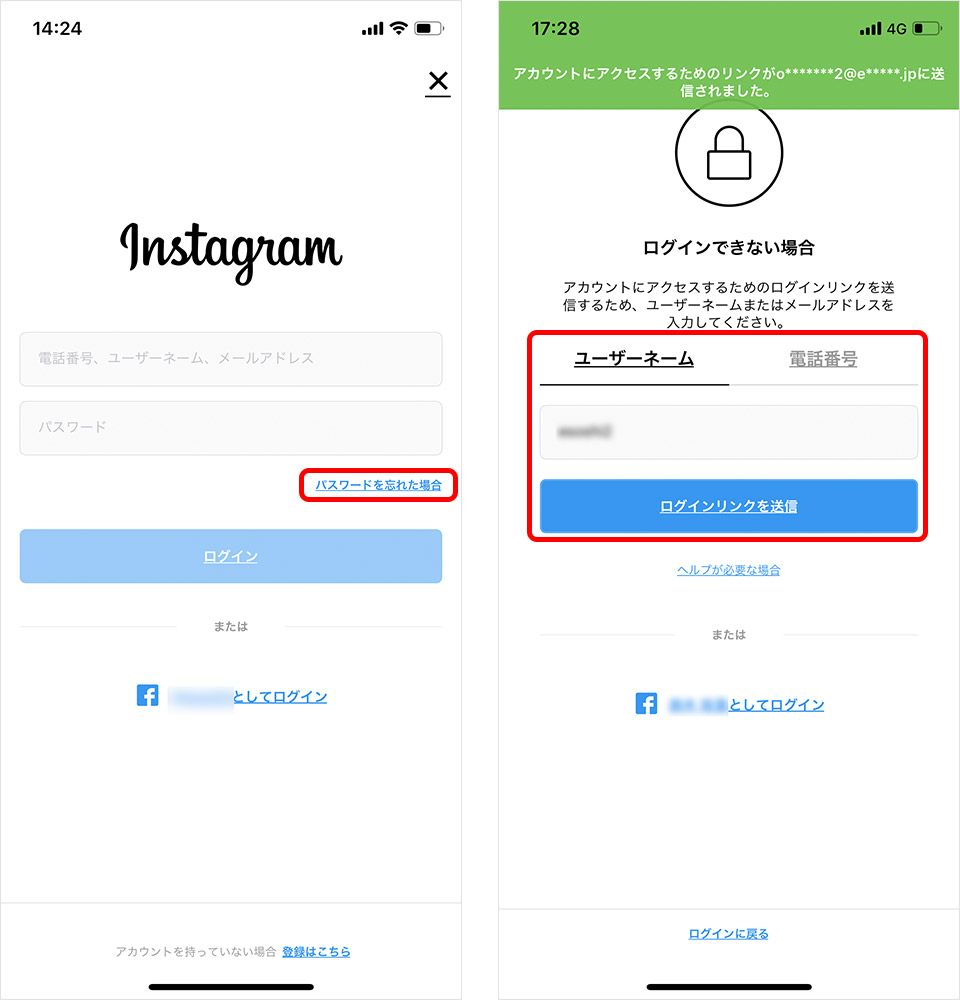
もしログイン情報が分からずインスタログインできない原因と解決策を模索している場合、インスタパスワードを忘れた場合の対処法を順序立てて実行してください。
ログイン画面にある「パスワードをお忘れですか?」をタップし、登録済みのユーザーネーム、メールアドレス、または電話番号を入力します。登録先宛てにパスワード再設定用の認証リンクまたは6桁のセキュリティコードが届くため、そこから新しいパスワードを再設定すれば即座に復帰できます。
メールアドレスも電話番号も解約済みで使えない場合は、ログインヘルプ画面から「サポートが必要な場合」を選択し、自身の顔写真が投稿されているアカウントであれば「セルフィー動画による本人確認リクエスト」を送信します。Meta社のAI認証システムおよび審査チームが本人照合を行い、承認されれば救済リンクが発行されます。
一般に知られていない盲点とネットの誤解|インスタ引き継ぎ時の注意点まとめ
インターネット上には「アプリを消すとアカウントが消滅する」「旧スマホからログアウトしないと新スマホでログインできない」といった誤解やデマが散見されます。セキュリティ専門家の視点から、正確な事実を整理します。
まず、Instagramはクラウド型サービスであるため、旧端末でログアウトしなくても新端末で同時にログイン可能です。むしろ、新端末での引き継ぎが完全に成功し、動作確認が取れるまでは、旧端末のアカウントをログアウトしたり初期化したりしてはいけません。万が一新端末で認証トラブルが発生した際、旧端末が生きていれば設定変更やコード確認が容易に行えるからです。
また、ネット上で散見される「アカウント復元を代行する」と謳う第三者業者や怪しいWebツールは、例外なくアカウント乗っ取りを目的としたフィッシング詐欺です。Meta社公式のルート以外でアカウントが復旧することは絶対にありません。
【プロの結論】セキュリティリテラシーから見出すべきアカウント防衛の基準
現代において、SNSアカウントの喪失は単なる娯楽の中断にとどまらず、人間関係の断絶やビジネス機会の損失に直結します。機種変更というイベントは、自らのデジタル資産の管理体制を点検する絶好の機会です。「パスワードをブラウザ任せにせず定期的に更新・管理している人」は極めて安全に移行できる一方、「登録情報を放置し二段階認証を感覚で設定している人」は常にアカウントロストの危険と隣り合わせにあります。手元のスマートフォンが正常に動作している今この瞬間に、バックアップコードを控えるわずか1分の作業を実行することが、最大の防御策となります。
【インスタ 引き継ぎ 方法】に関するよくある質問(FAQ)
Q1:旧端末を下取りに出して手元にない状態でパスワードを忘れました。復旧できますか?
A1:登録しているメールアドレスまたは電話番号(SMS)が現在も受信可能であれば、ログイン画面の「パスワードをお忘れですか?」から再設定リンクを受信して復旧可能です。連絡先も使えない場合は、公式のセルフィー動画認証による本人確認を申請してください。
Q2:引き継ぎを行うと、過去のDM(ダイレクトメッセージ)や消えるメッセージは消えますか?
A2:通常のDM履歴、送信した画像や動画はすべてサーバーに保存されているため消えません。ただし、暗号化されたエンドツーエンドの「秘密のスレッド」については、安全なストレージのバックアップPINを設定していない場合、新端末で過去ログが表示されないことがあります。
Q3:新端末でログインしたら「不審なログインが試行されました」と表示されてブロックされました。
A3:異なる端末やIPアドレスからのアクセスをMeta社のセキュリティAIが検知した際の一時的な保護措置です。画面の指示に従い、登録メールアドレスまたはSMSに送られる本人確認コードを入力することでブロックを解除できます。
Q4:電話番号を変更する予定ですが、引き継ぎ前にやっておくべきことは何ですか?
A4:旧端末が使えるうちに「設定とプライバシー」>「アカウントセンター」>「個人の情報」から登録電話番号を新しい番号に更新するか、事前に二段階認証のバックアップコードを取得してください。旧電話番号が使えなくなった後の二段階認証突破は困難を極めます。
まとめ:最新セキュリティを理解して安全・確実にインスタを引き継ごう
Instagramのアカウント引き継ぎは、決して複雑な作業ではありません。トラブルの9割以上は、「パスワードの未確認」「電話番号変更に伴う二段階認証の不着」「下書きの仕様誤認」という3つの初歩的な盲点から発生しています。
機種変更を行う際は、まず旧端末でユーザーネームとパスワードを確認し、二段階認証のバックアップコードをスクリーンショット等で確実に保存してください。そして、未公開の下書きは事前に書き出しを行っておくことが鉄則です。事前の備えを完璧に整え、快適な新端末ライフをスタートさせましょう。 (出典: インスタ 引き継ぎ 方法(Yahoo!ニュース))
テクノロジーやライフスタイル領域を中心に執筆活動を行っています。趣味は写真撮影と旅行です。
